Gerenciar leads no funil
Visão geral
Neste artigo você vai ver como criar leads, mover entre etapas, marcar como ganho, marcar como perdido e abrir os detalhes completos de um lead — tudo direto pelo funil.
Onde encontrar
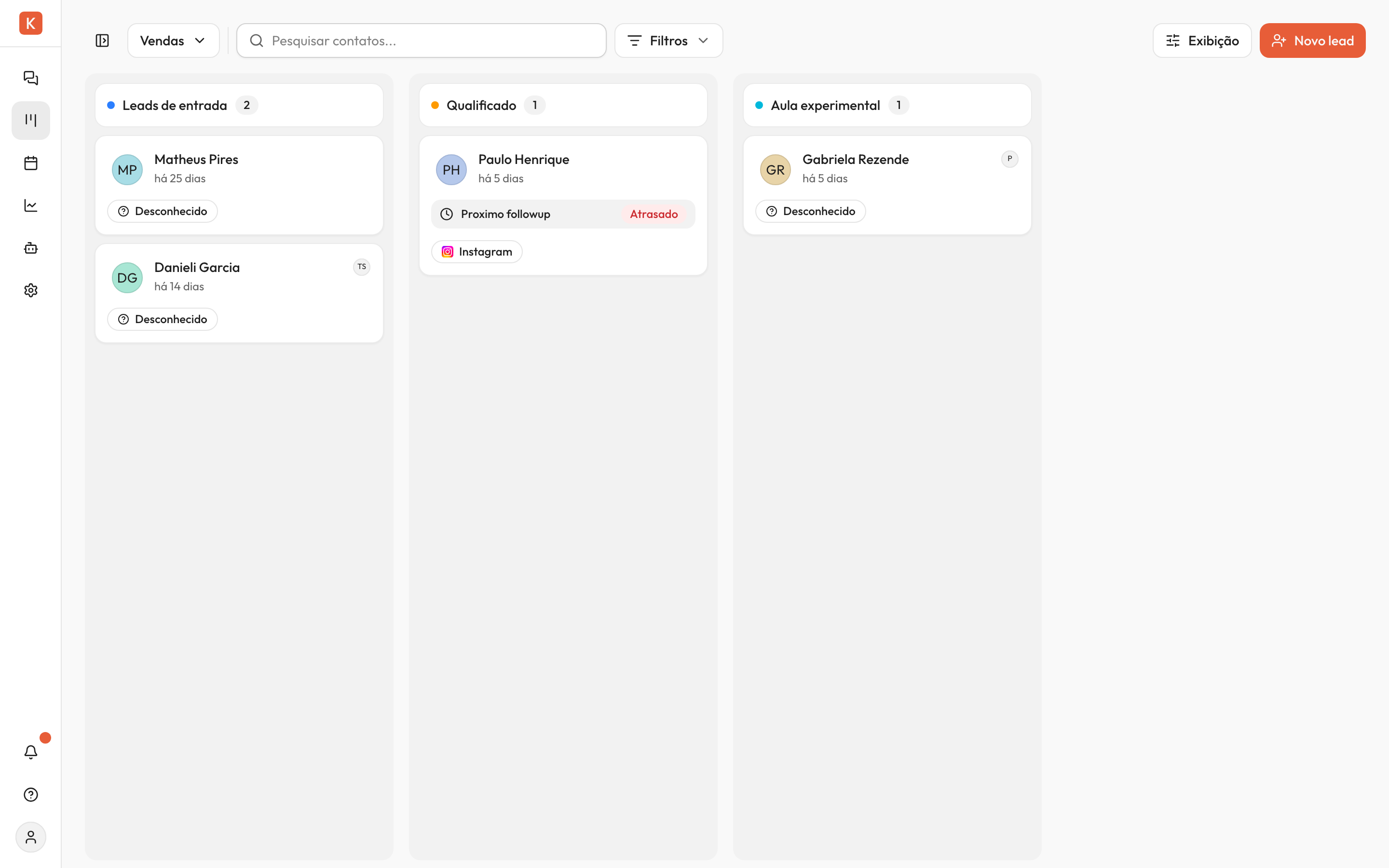
Acesse o menu Funis no painel lateral. Cada card é um lead, com nome, telefone, fonte do lead e a última atualização visíveis no card.
Criar um lead
Clique em Novo lead, no canto superior direito, para cadastrar um novo contato e adicioná-lo ao funil. Siga o passo a passo completo em Criar um lead manualmente.
Mover um lead entre etapas
Você tem três jeitos de mover um lead. Use o que for mais rápido para o momento.
Pelo Kanban: arraste o card para a coluna de destino.
Pela lista: arraste o lead para o grupo da etapa que você quer.
Pelos detalhes: clique no card para abrir o painel lateral, e mude a etapa no campo Etapa do funil.
Imagem pendente
Painel lateral 'Detalhes do lead' aberto à direita, com o dropdown 'Etapa do funil' aberto mostrando todas as etapas do funil.
Mover para uma etapa comum é instantâneo. Duas situações abrem uma janela antes de concluir o movimento: entrar em Ganho, para registrar o valor da venda, e entrar em qualquer etapa que tenha campos personalizados obrigatórios ainda vazios no lead. Entenda os marcos Ganho e Perdido em Entender o Funil de vendas.
Preencher os dados que a etapa exige
Quando a etapa de destino tem campos obrigatórios que o lead ainda não preencheu, o movimento fica em espera e uma janela lista o que falta. O título diz quantos dados faltam e para qual etapa; logo abaixo aparecem o nome do lead e o caminho que ele vai fazer, por exemplo Novo → Perdido.
Imagem pendente
Janela 'Falta 1 dado para Perdido' com o nome do lead 'Carla Mendes' e o caminho 'Novo → Perdido' abaixo do título, o campo 'Motivo da perda' vazio e os botões 'Cancelar' e 'Mover para Perdido', este último desabilitado.
- Preencha cada campo listado. Quando a etapa exige dados do contato e do lead ao mesmo tempo, cada campo indica de quem é (· contato ou · lead).
- Clique em Mover para [etapa]. O botão só libera quando todos os campos estão preenchidos.
Os valores ficam salvos no lead e no contato, e o lead entra na etapa. Cancelar fecha a janela e o lead permanece onde estava.
Dica: um motivo de perda é o uso mais comum. Crie um campo de seleção única no lead, marque-o como obrigatório em Perdido, e cada perda passa a sair com um motivo registrado.
Marcar um lead como Ganho
Quando você fechou a venda, mova o lead para a etapa Ganho.
- Arraste o card para a coluna Ganho (ou mude a etapa pelo painel de detalhes).
Imagem pendente
Janela 'Registrar a venda' com o nome do lead e o caminho 'Proposta → Ganho' abaixo do título, o campo 'Valor da venda · opcional' preenchido com 'R$ 1.500,00' e os botões 'Cancelar' e 'Mover para Ganho'.
- Em Valor da venda, digite quanto a venda valeu. O campo é opcional, mas preencher dá uma visão real de receita por etapa.
- Clique em Mover para Ganho.
O lead vai para a coluna Ganho e o valor entra no total que aparece no cabeçalho da coluna. Se a etapa Ganho também tiver campos obrigatórios vazios, eles aparecem na mesma janela, acima do valor da venda.
Dica: Mesmo sem preencher o valor, o lead vai para Ganho normalmente. Mas você perde a chance de ver quanto cada mês fechou — informação útil quando chegar a hora de comparar resultado.
Marcar um lead como Perdido
Se o lead não fechou, mova para Perdido. Arraste o card para a coluna Perdido ou mude a etapa pelo painel de detalhes. Se a etapa tiver campos obrigatórios, como um motivo da perda, a janela acima pede o preenchimento antes de concluir.
Dica: Olhe periodicamente os motivos da perda. Se "Preço alto" aparece muito, talvez o problema seja como o preço é apresentado, não o preço em si. Se "Sem resposta" lidera, vale ajustar a abordagem da IA do Beeven.
Ver os detalhes de um lead
Clique em qualquer card para abrir o painel lateral com os detalhes completos.
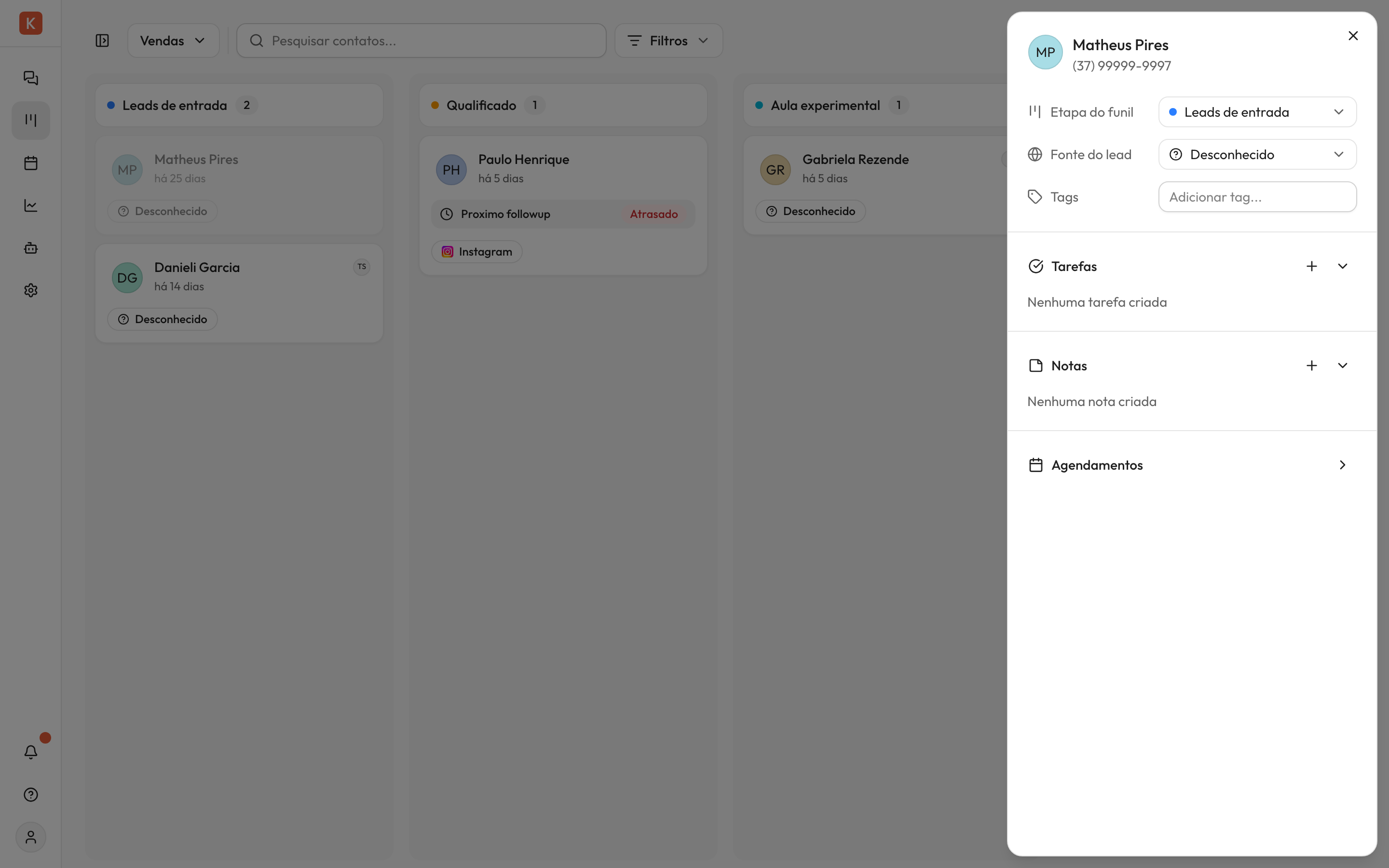
No painel você vê e edita:
- Contato — nome e número de WhatsApp
- Etapa do funil — troque a etapa direto aqui
- Fonte do lead — troque a fonte também
- Tags — marque o lead com tags
- Tarefas, Notas e Agendamentos do contato
O botão Ir para a conversa te leva direto ao histórico do WhatsApp daquele lead — útil quando você precisa relembrar do que vocês falaram antes de dar o próximo passo.
Pesquisar e filtrar
No campo Pesquisar contatos da toolbar, digite o nome ou o telefone que você está procurando. A lista filtra automaticamente enquanto você digita.
Para filtrar por fonte do lead (Instagram, indicação, anúncio etc.), clique no botão de filtros ao lado da busca e escolha as fontes que quer ver.