Gerenciar campos personalizados
Visão geral
Neste artigo você vai criar campos personalizados para contatos e leads, escolher o tipo correto, definir opções quando necessário, tornar campos obrigatórios em etapas do funil, marcar campos secundários, organizar os campos em grupos e definir a ordem em que aparecem.
Antes de começar
Apenas pessoas com permissão para gerenciar campos personalizados conseguem criar, editar, mover e excluir campos. Se você não enxerga os botões Novo campo e Novo grupo ou o menu ⋯, peça para o administrador da conta liberar a permissão.
Ainda não sabe quando usar campo de contato ou de lead? Comece por entender campos personalizados.
Onde encontrar
No menu lateral, vá em Configurações → Campos personalizados.
- No topo ficam a busca Pesquisar campos... e os botões Novo grupo e Novo campo.
- Logo abaixo, as abas Campos do lead e Campos do contato separam os campos de cada tipo. O número ao lado de cada aba mostra quantos campos ela tem.
- Quando a empresa tem grupos, a aba mostra primeiro os campos Sem grupo, incluindo os campos padrão do sistema, e depois um bloco para cada grupo de campos.
Use a busca para encontrar um campo pelo nome. Enquanto há uma busca, a lista mostra só os campos encontrados, esconde os grupos sem resultado e não deixa arrastar campos. Limpe a busca para voltar a reordenar.
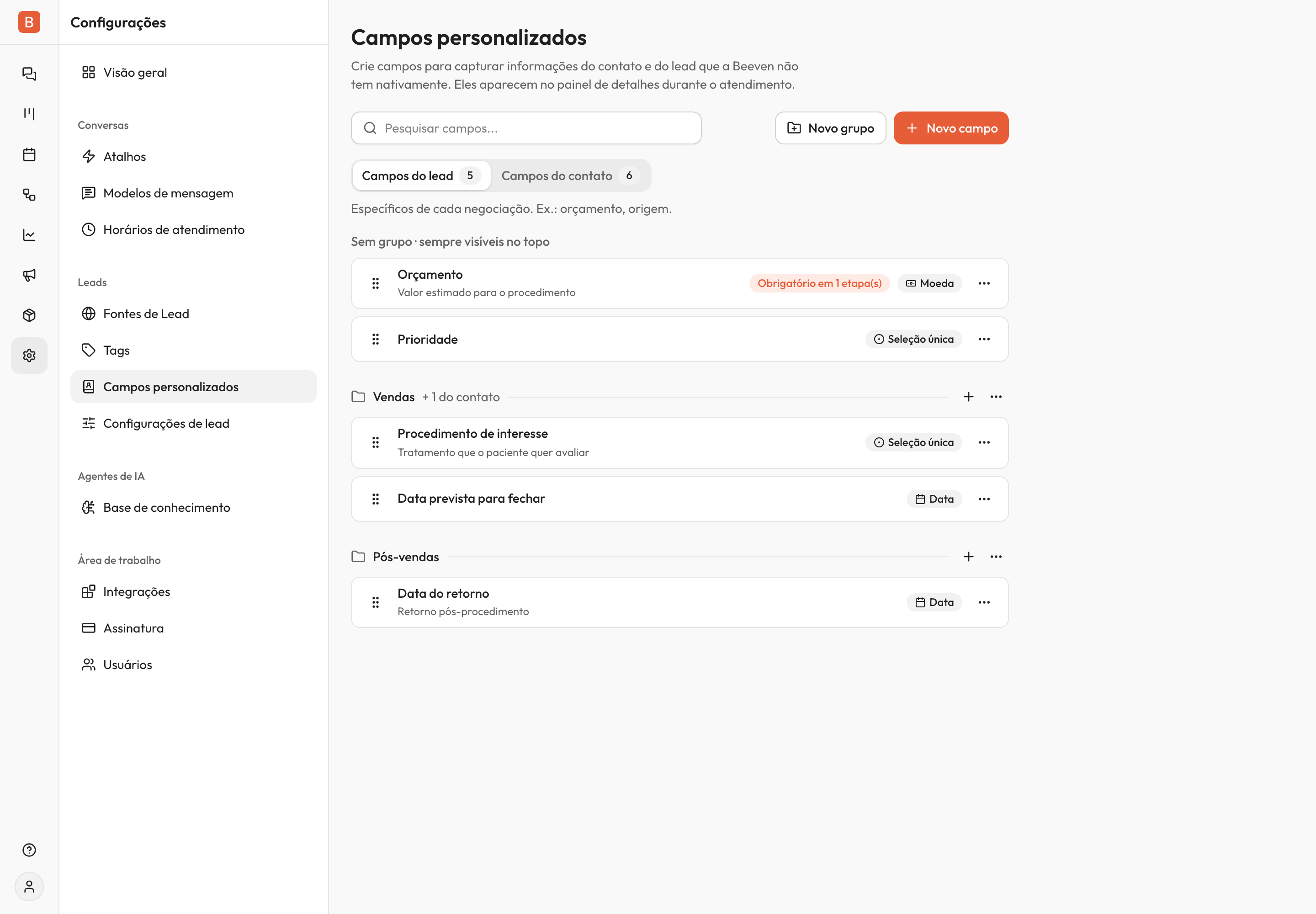
Criar um campo
- Escolha a aba Campos do lead ou Campos do contato.
- Clique em Novo campo, no topo da tela. O campo é criado para a aba aberta. Se preferir, clique no + de um grupo: o campo já vem com esse grupo escolhido.
- No campo Nome, escreva o nome que o time vai ver. Ex:
Orçamento. - Em Descrição (opcional), explique quando preencher esse campo. Ex:
Valor estimado para o procedimento. - Em Tipo, escolha o formato da informação.
- Se escolher Seleção única ou Seleção múltipla, clique em Adicionar opção e escreva as opções disponíveis.
- Em Grupo (opcional), escolha o grupo de campos do campo. Para criar o campo sem grupo, deixe vazio ou clique no × ao lado para limpar.
- Se o campo precisa travar uma etapa do funil, marque Campo obrigatório em etapas do funil.
- Selecione as etapas desejadas ou clique em Selecionar todas as etapas dentro de um funil.
- Se o campo é usado só de vez em quando, marque Campo secundário. Veja marcar um campo como secundário.
- Clique em Criar campo.
O campo aparece na lista e já fica disponível no painel de atendimento.
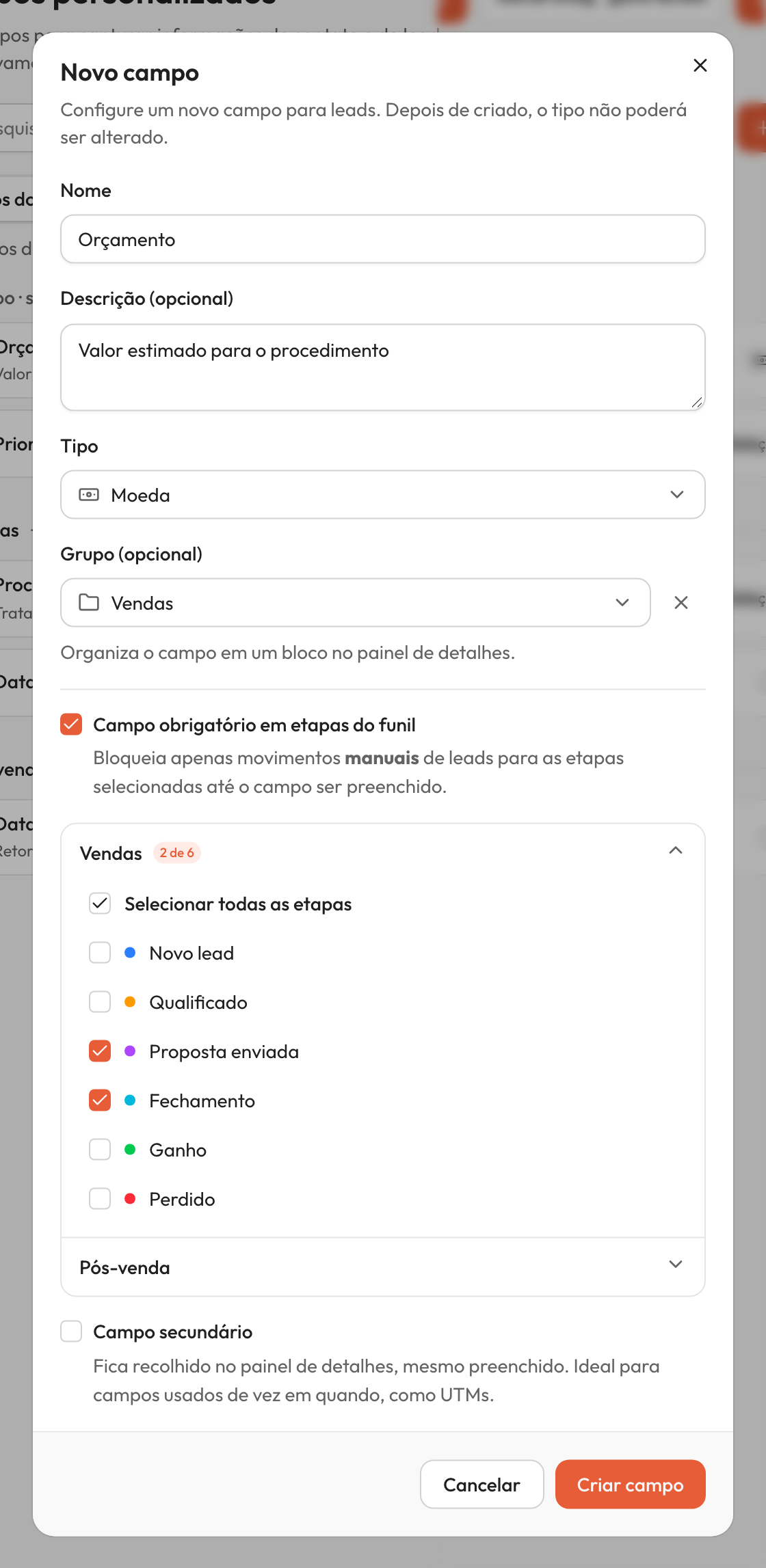
Importante: depois que o campo é criado, o Tipo não pode ser alterado.
Editar um campo
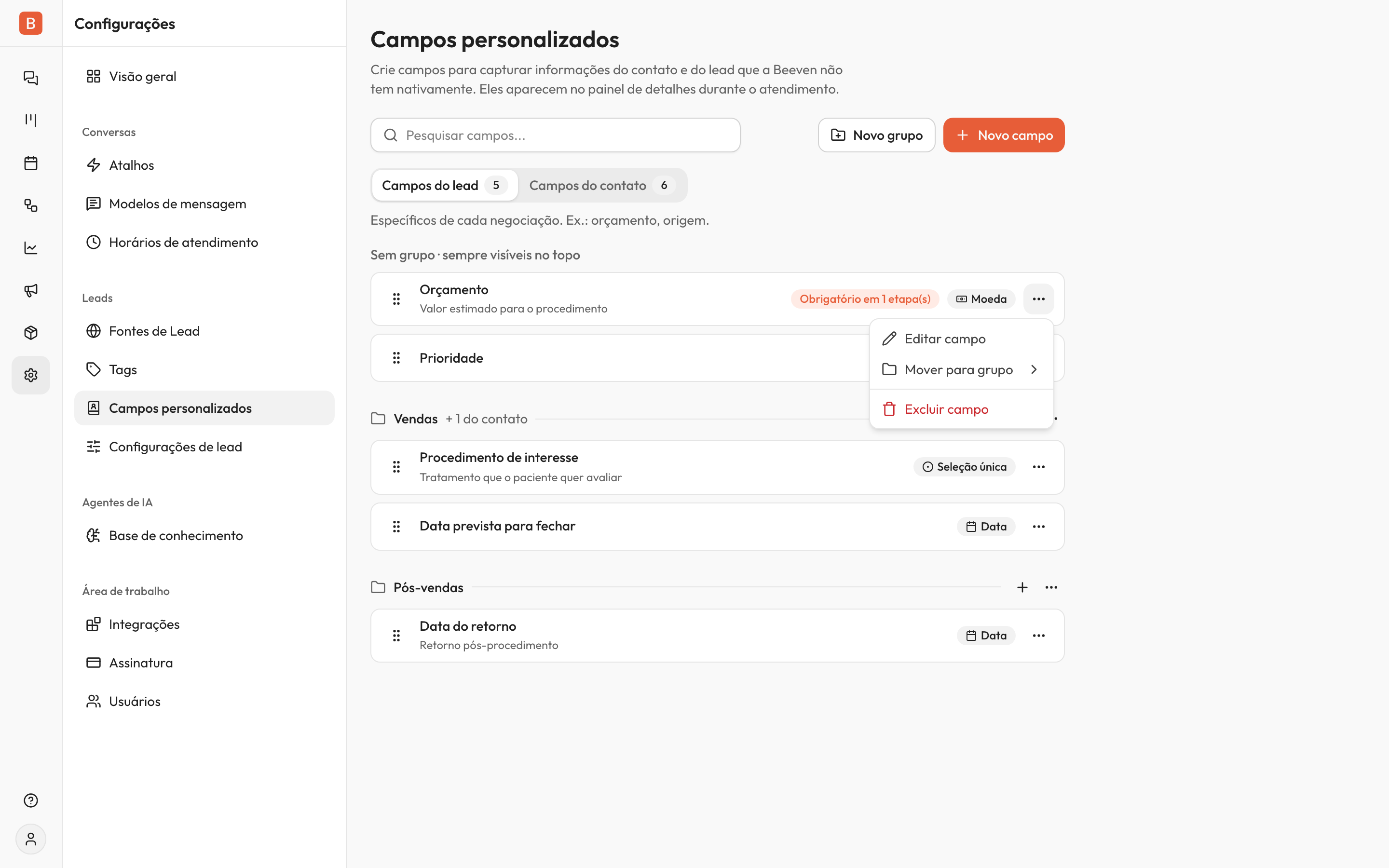
- Na linha do campo, clique no menu ⋯.
- Clique em Editar campo.
- Altere o Nome, a Descrição (opcional), as Opções, as etapas obrigatórias ou a opção Campo secundário.
- Clique em Salvar alterações.
As mudanças aparecem para todo o time na hora.
Atenção: no modo de edição, o campo Tipo fica bloqueado. Para usar outro tipo, crie um novo campo.
Marcar um campo como secundário
Um campo secundário fica recolhido no painel de detalhes, mesmo preenchido. Use para campos que o time consulta só de vez em quando, como UTMs. Saiba mais em entender campos personalizados.
- Clique em Novo campo ou, na linha de um campo existente, clique no menu ⋯ e em Editar campo.
- Marque Campo secundário, logo abaixo de Campo obrigatório em etapas do funil.
- Clique em Criar campo ou em Salvar alterações.
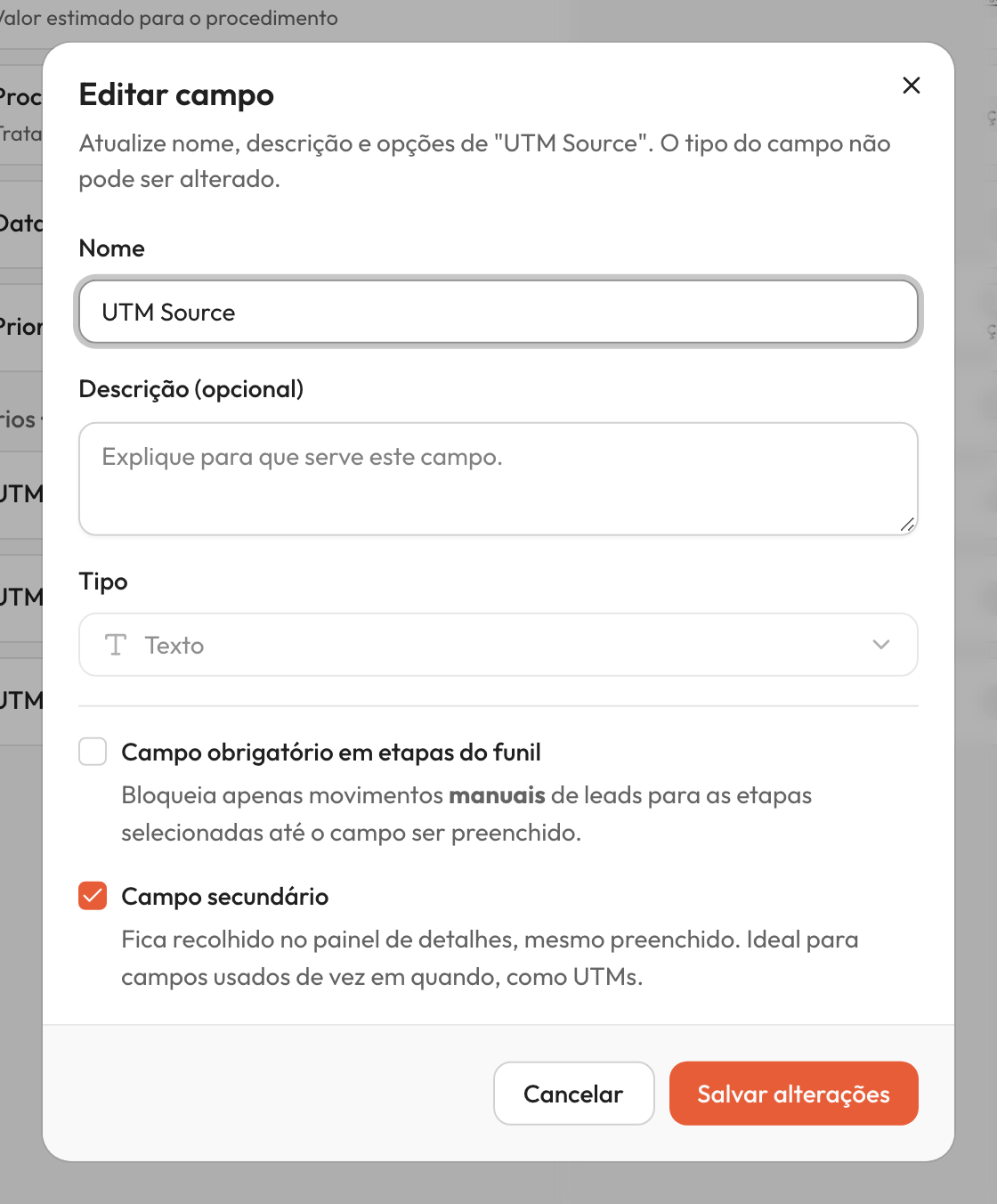
A marcação vale para toda a empresa: o painel fica igual para todo o time. Marcar ou desmarcar a opção não apaga nenhum valor já preenchido.
Na lista, os campos secundários aparecem depois dos outros, abaixo do divisor Secundários · recolhidos no painel de detalhes. Cada bloco tem o seu divisor: os campos sem grupo e cada grupo de campos separam os próprios secundários. O divisor só aparece quando o bloco tem pelo menos um campo secundário.
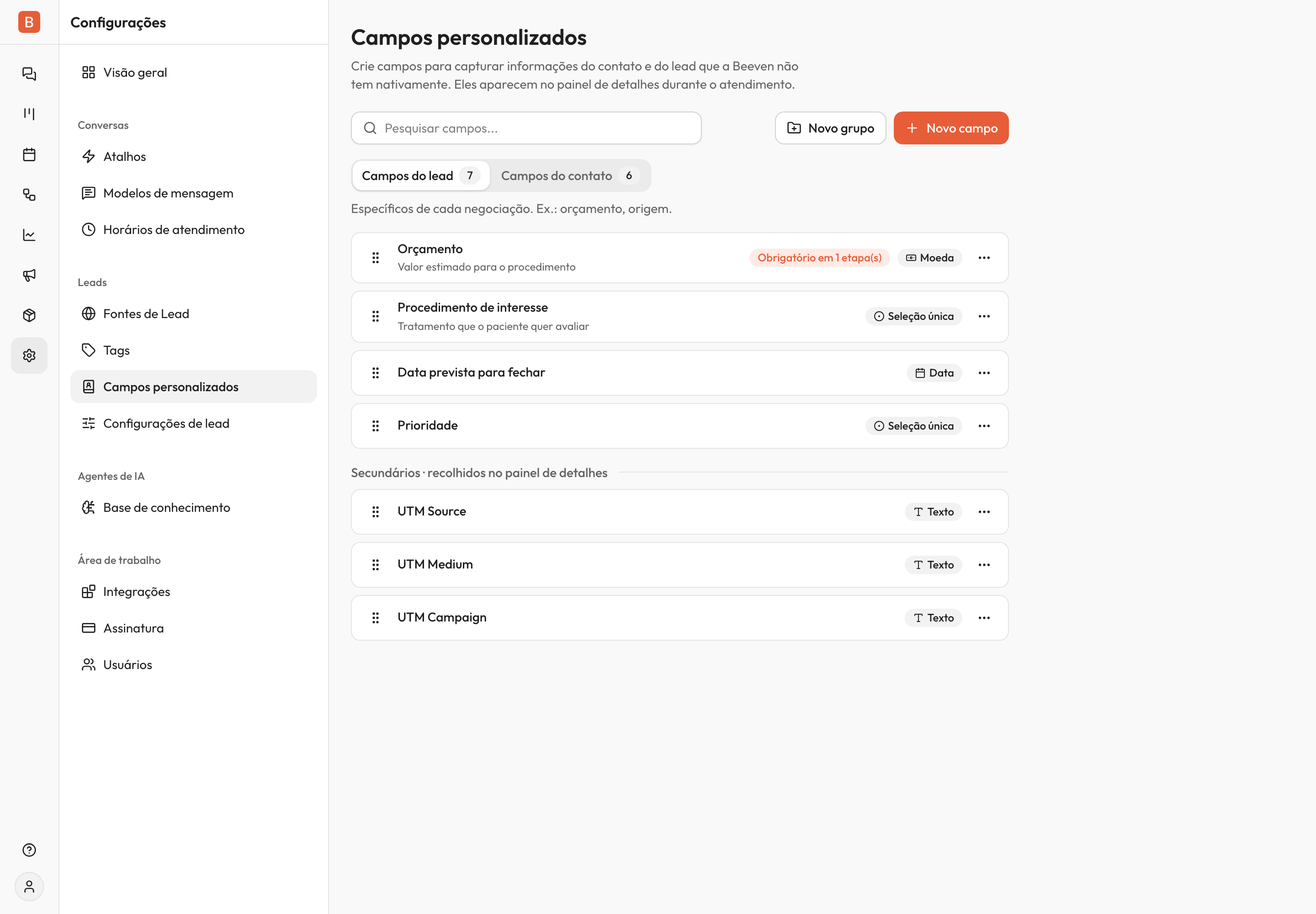
Observação: os campos padrão do sistema, como Telefone e E-mail, não podem ser secundários e ficam sempre à vista.
Organizar campos em grupos
Um grupo de campos junta campos por assunto e vira uma seção no painel de detalhes do atendimento. O mesmo grupo aparece nas duas abas: na aba Campos do lead ele mostra os campos do lead e, ao lado do nome, quantos campos do contato ele também tem. Ex: + 2 do contato.
Criar um grupo
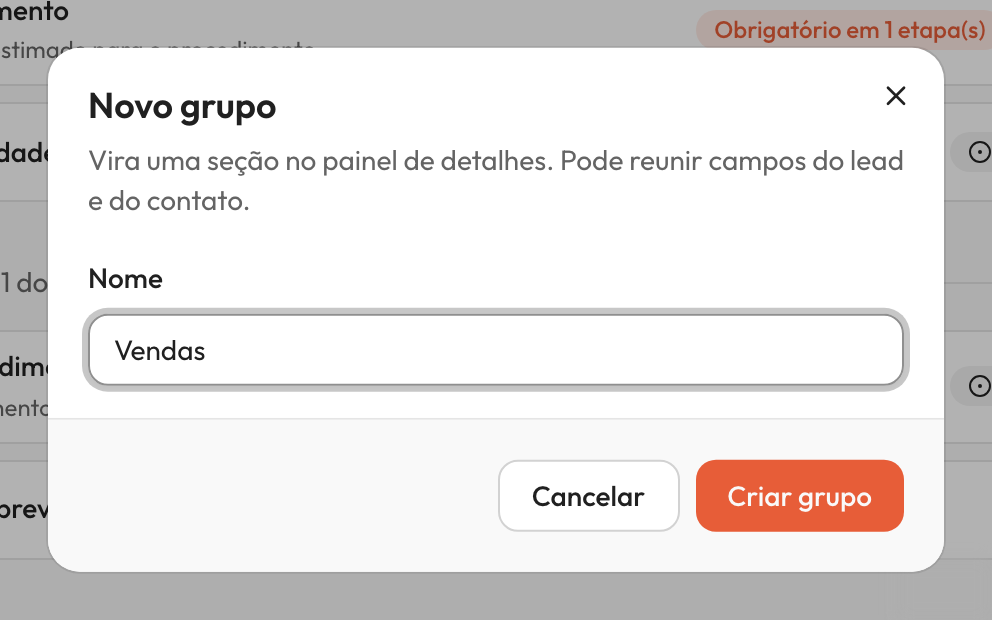
- Clique em Novo grupo, no topo da tela.
- Em Nome, escreva o nome do grupo. Ex:
Vendas. - Clique em Criar grupo.
O grupo aparece no fim da lista, vazio, com o aviso para arrastar campos para ele. Dois grupos podem ter o mesmo nome, mas é melhor usar nomes diferentes para o time não se confundir.
Colocar campos em um grupo
Você pode colocar um campo em um grupo de três jeitos:
- Arrastar: segure a alça à esquerda do nome do campo e solte dentro do grupo, inclusive em um grupo vazio. Para tirar o campo do grupo, arraste para o bloco Sem grupo.
- Mover para grupo: na linha do campo, clique no menu ⋯, em Mover para grupo e escolha o grupo, ou Sem grupo para tirá-lo do grupo. Para criar um grupo e já mover o campo para ele, clique em Novo grupo… nesse mesmo menu.
- Criar o campo dentro do grupo: ao criar um campo, escolha o grupo em Grupo (opcional). Atalho: no título do grupo, clique no +, e a janela já abre com o grupo escolhido.
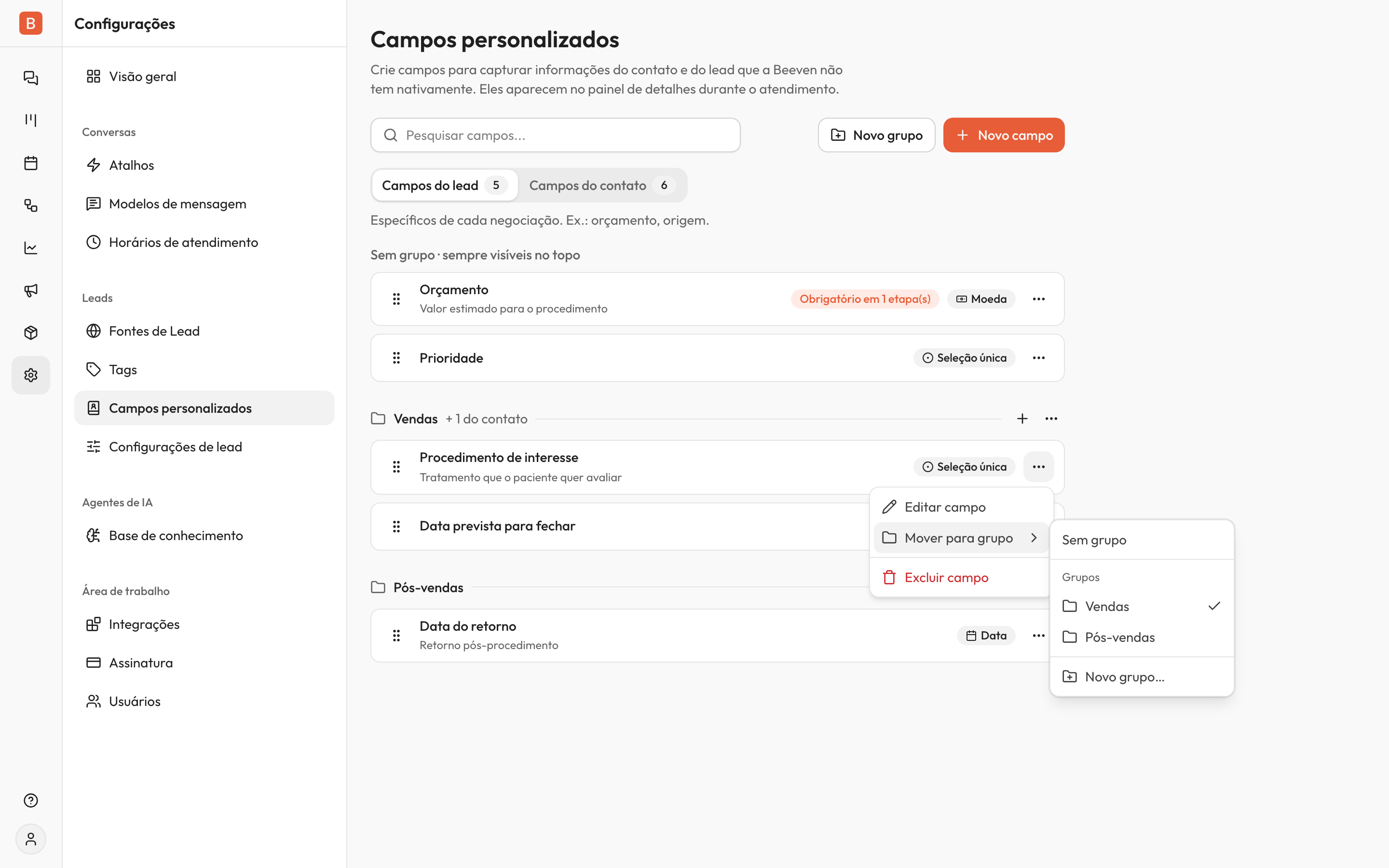
Um campo fica em no máximo um grupo: ao mover, ele sai do grupo anterior. Mudar o grupo não apaga nenhum valor já preenchido. Os campos padrão do sistema, como Telefone e E-mail, não entram em grupos e ficam sempre no bloco Sem grupo.
Renomear, reordenar ou excluir um grupo
No título do grupo, clique no menu ⋯ e escolha a ação:
- Renomear grupo: altere o Nome e clique em Salvar.
- Mover grupo para cima ou Mover grupo para baixo: troca o grupo de lugar com o vizinho. A ordem dos grupos é a mesma nas duas abas e no painel de detalhes.
- Excluir grupo: confirme clicando em Excluir grupo. A janela mostra quantos campos do lead e do contato vão ficar sem grupo.
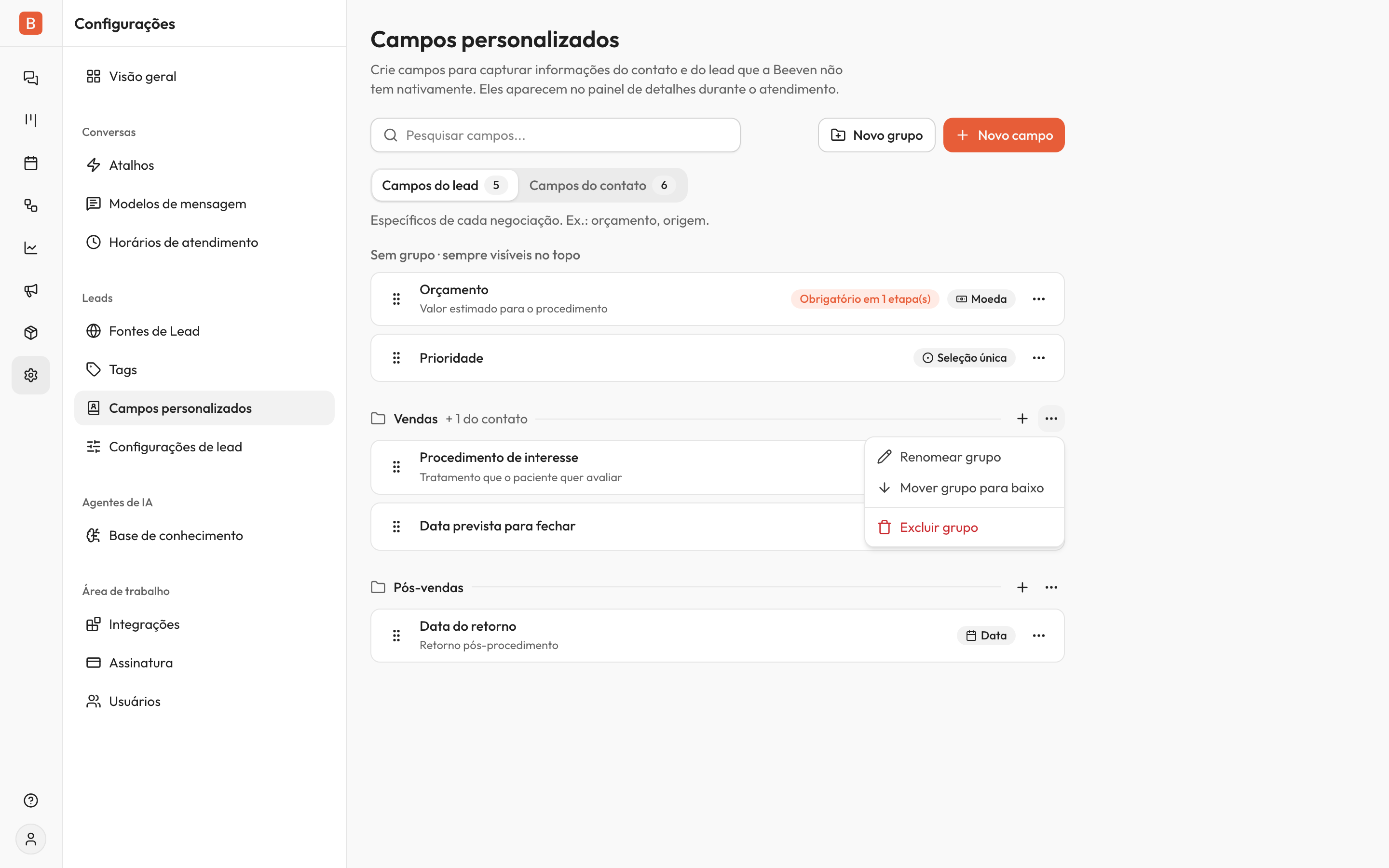
Excluir um grupo não apaga campos. Os campos do grupo ficam sem grupo, com todos os valores já preenchidos.
Mover um campo
- Na lista, passe o mouse sobre a linha do campo.
- Segure a alça de arrastar à esquerda do nome.
- Arraste o campo para a posição desejada. Você pode soltar no mesmo bloco ou em outro grupo de campos.
- Solte para salvar a nova ordem.
A ordem da lista define como os campos aparecem no atendimento. Os campos secundários seguem a ordem deles quando o subgrupo Campos secundários é aberto no painel.
Arrastar não muda se o campo é secundário. Um campo comum não vai para baixo do divisor Secundários, e um campo secundário não sobe para a parte de cima: ao soltar em outro grupo, o campo entra na parte certa desse grupo. Para mudar isso, edite o campo e marque ou desmarque Campo secundário. O campo muda de parte e mantém a posição que já tinha em relação aos outros.
Os campos padrão do sistema não podem ser arrastados. Enquanto houver uma busca na lista, também não é possível arrastar campos.
Excluir um campo
- Na linha do campo, clique no menu ⋯.
- Clique em Excluir campo.
- Confirme na janela que aparece clicando em Excluir campo.
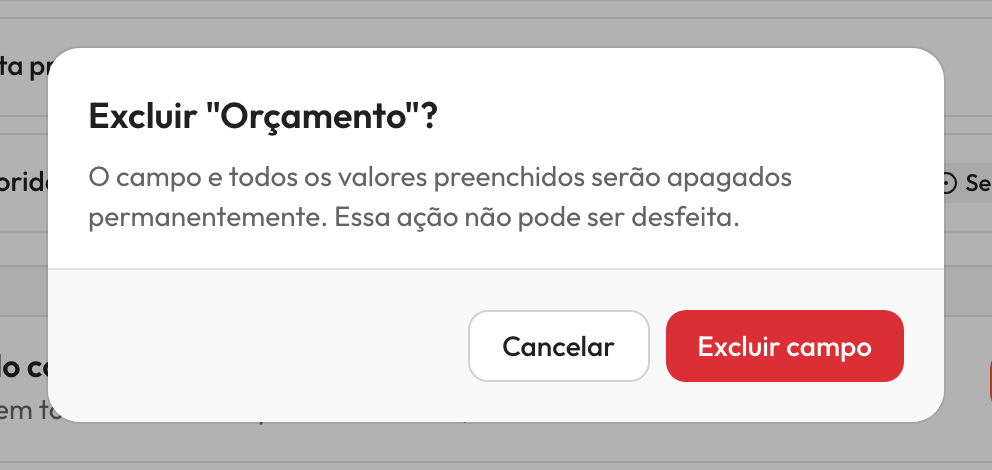
Essa ação não pode ser desfeita. O campo e todos os valores já preenchidos nele são apagados permanentemente.