Sincronizar leads de uma planilha
Visão geral
Com a sincronização, cada linha adicionada no fim de uma aba do Google Sheets vira lead no funil sozinha, sem você precisar importar de novo.
Antes de começar
A sincronização é criada no mesmo assistente de importar leads de uma planilha. Você precisa da mesma permissão para importar leads e de uma Conta Google conectada com acesso à planilha. Se ainda não conectou, siga Conectar o Google Sheets.
Criar uma sincronização
- No funil de destino, clique em Planilhas e depois em Importar leads.
- Em Origem, escolha a Conta Google, a planilha e a Aba.
- Em Mapeamento e Destino, configure as colunas, a etapa, as tags e o destino do atendimento, como numa importação.
- Em Revisão, escolha em Como trazer os leads:
- Importar uma vez — traz as linhas atuais e não acompanha a aba depois. É uma importação comum, sem sincronização.
- Importar e sincronizar — traz as linhas atuais e também as que entrarem depois.
- Só as próximas linhas — não traz o que já está na aba. Use quando você já importou essa aba antes.
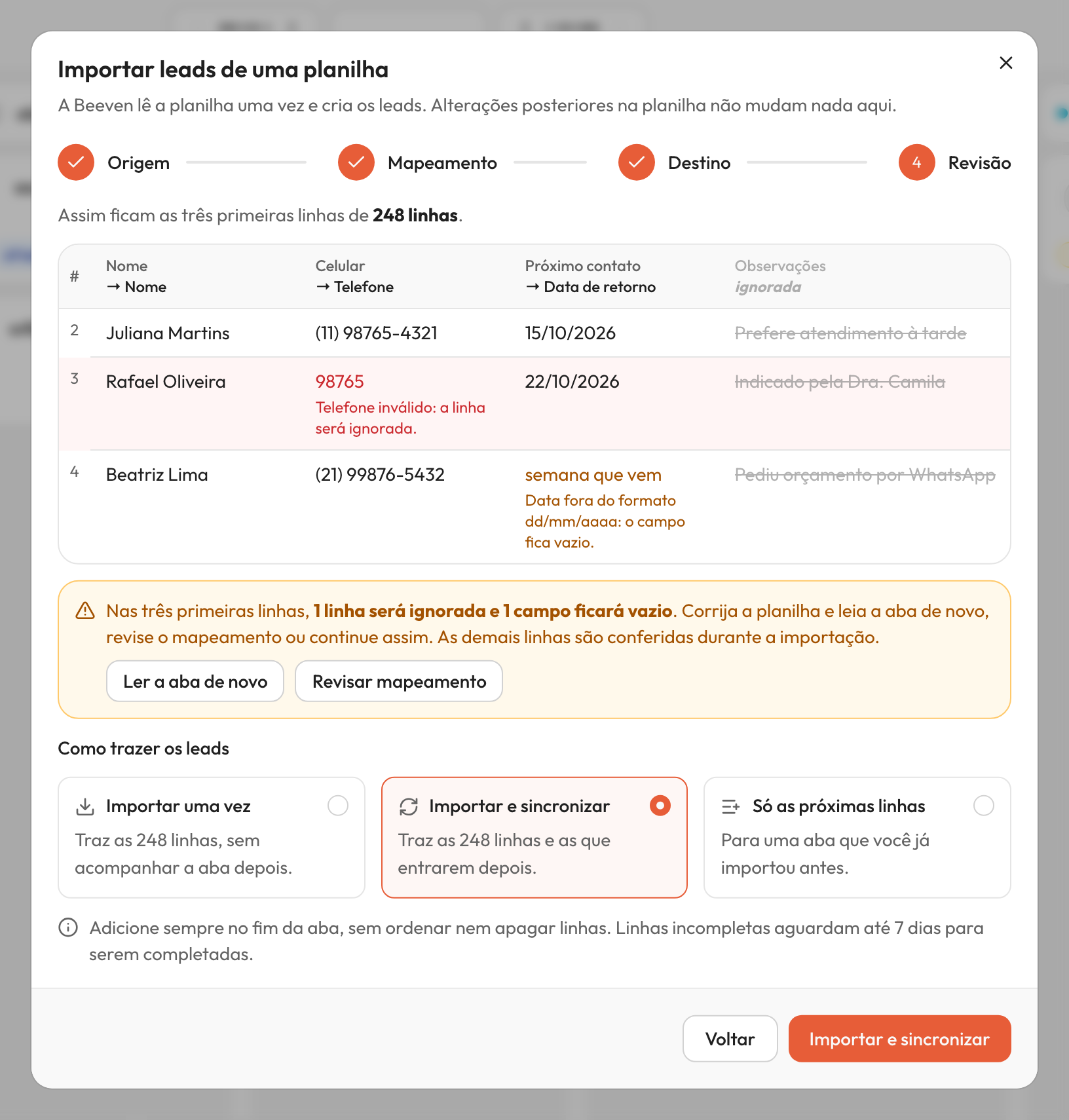
- Clique em Importar e sincronizar (ou em Criar sincronização, se escolheu Só as próximas linhas).
Um aviso Sincronização criada confirma o início. Clique em Ver sincronização para abrir os detalhes dela.
Dica: se a aba ainda não tem linhas ou passa de 10 mil linhas, a importação não está disponível. Mesmo assim, você pode escolher Sincronizar as próximas linhas para que as linhas novas virem leads.
Cada aba só pode ter uma sincronização. Se a aba escolhida já for sincronizada, a Revisão mostra Esta aba já é sincronizada, com o botão Abrir para ver a sincronização existente.
Como as linhas viram leads
- Só linhas adicionadas no fim da aba. O Beeven lê a aba a partir da última linha que já conhece. Linhas inseridas no meio ou acima dela não são lidas.
- Não ordene nem apague linhas. Isso muda a posição das linhas que o Beeven já leu e pode deixar linhas novas para trás. Adicione sempre no final.
- Em poucos minutos. Uma linha nova costuma virar lead em alguns minutos.
- Linhas com Telefone ou E-mail entram na hora. Se você corrigir a linha nos 10 minutos seguintes, o mesmo lead é atualizado.
- Linhas só com Nome esperam 10 minutos sem edição antes de entrar, para não criar um contato pela metade.
- Linhas incompletas aguardam até 7 dias. Uma linha sem Nome ou com Telefone ou E-mail inválido fica aguardando. Complete a linha na planilha e ela entra sozinha. Depois de 7 dias, ela é ignorada.
Contatos e leads são aproveitados do mesmo jeito que numa importação: veja como os contatos e leads são aproveitados.
Acompanhar as sincronizações
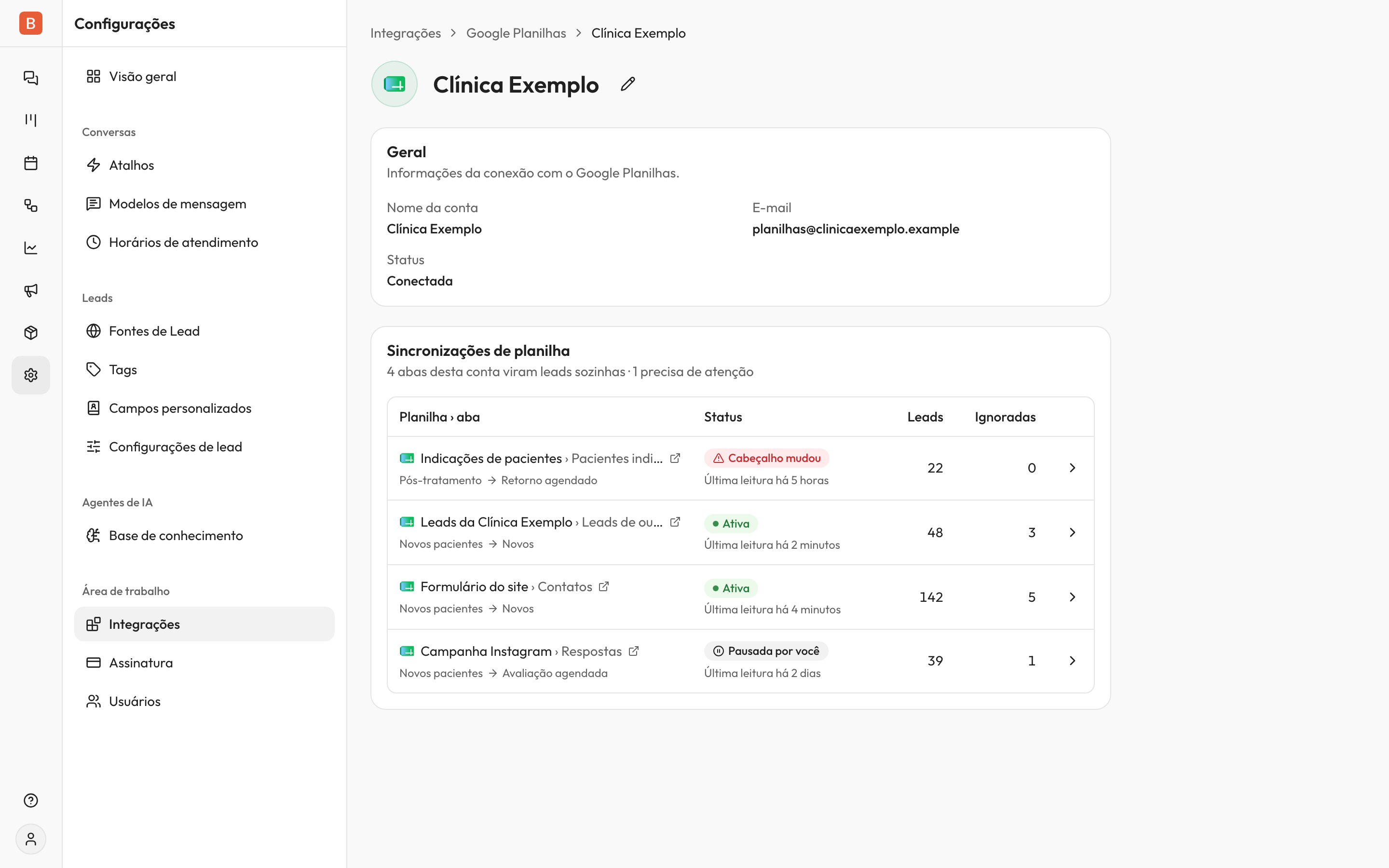
Vá em Configurações → Integrações → Google Sheets e abra a Conta Google usada na sincronização. O card Sincronizações de planilha lista cada aba sincronizada com o destino, o status, quantos leads ela trouxe e quantas linhas foram ignoradas.
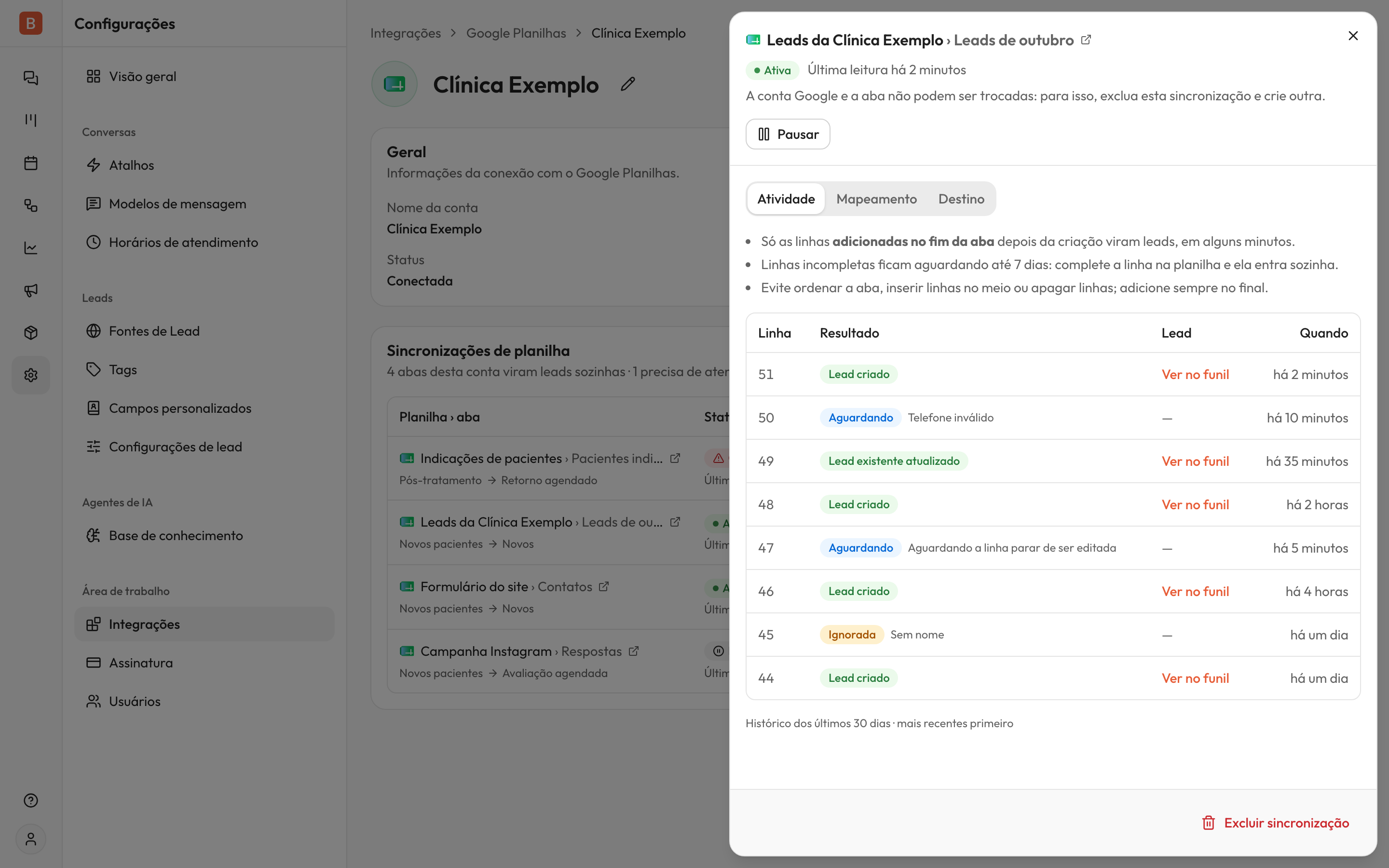
Clique em uma sincronização para abrir os detalhes. A aba Atividade mostra as linhas lidas nos últimos 30 dias, das mais recentes para as mais antigas, com o resultado de cada uma: Lead criado, Lead existente atualizado, Aguardando, Ignorada ou Falhou, e o motivo quando houver.
Editar uma sincronização
- Abra a sincronização.
- Na aba Mapeamento, mude as colunas, ou na aba Destino, mude a etapa, as tags ou o destino do atendimento.
- Clique em Salvar.
As mudanças valem para as próximas linhas. Os leads já criados não mudam.
A Conta Google e a aba não podem ser trocadas. Para isso, exclua a sincronização e crie outra.
Pausar e retomar uma sincronização
Abra a sincronização e clique em Pausar. Enquanto ela estiver Pausada por você, nenhuma linha vira lead. Clique em Retomar para voltar: as linhas adicionadas durante a pausa entram nas próximas leituras.
Quando a sincronização pausa sozinha
Se algo impedir a leitura da aba, o Beeven pausa a sincronização e mostra o motivo no status. A Conta Google ganha o aviso sincronização com erro em Contas conectadas, e o detalhe abre direto no problema, com o botão que resolve:
- Reconecte a conta Google — o Beeven perdeu o acesso à conta. Clique em Reconectar conta, entre com a mesma Conta Google e depois clique em Retomar.
- Sem acesso à planilha — a conta conectada não tem mais acesso ao arquivo. Compartilhe a planilha de novo com essa conta e clique em Tentar de novo.
- Cabeçalho mudou — uma coluna mapeada foi renomeada, movida ou apagada. Clique em Revisar mapeamento, ajuste as colunas e clique em Salvar e retomar.
- Campo excluído — um campo usado no mapeamento foi excluído do Beeven. Clique em Revisar mapeamento, escolha outro campo ou deixe a coluna sem importar e clique em Salvar e retomar.
- Destino inválido — o funil, a etapa, uma tag ou o responsável não existe mais. Clique em Editar destino, escolha de novo e clique em Salvar e retomar.
- Planilha apagada ou movida ou Aba apagada — não dá para continuar. Clique em Excluir sincronização e crie outra a partir da planilha ou da aba nova.
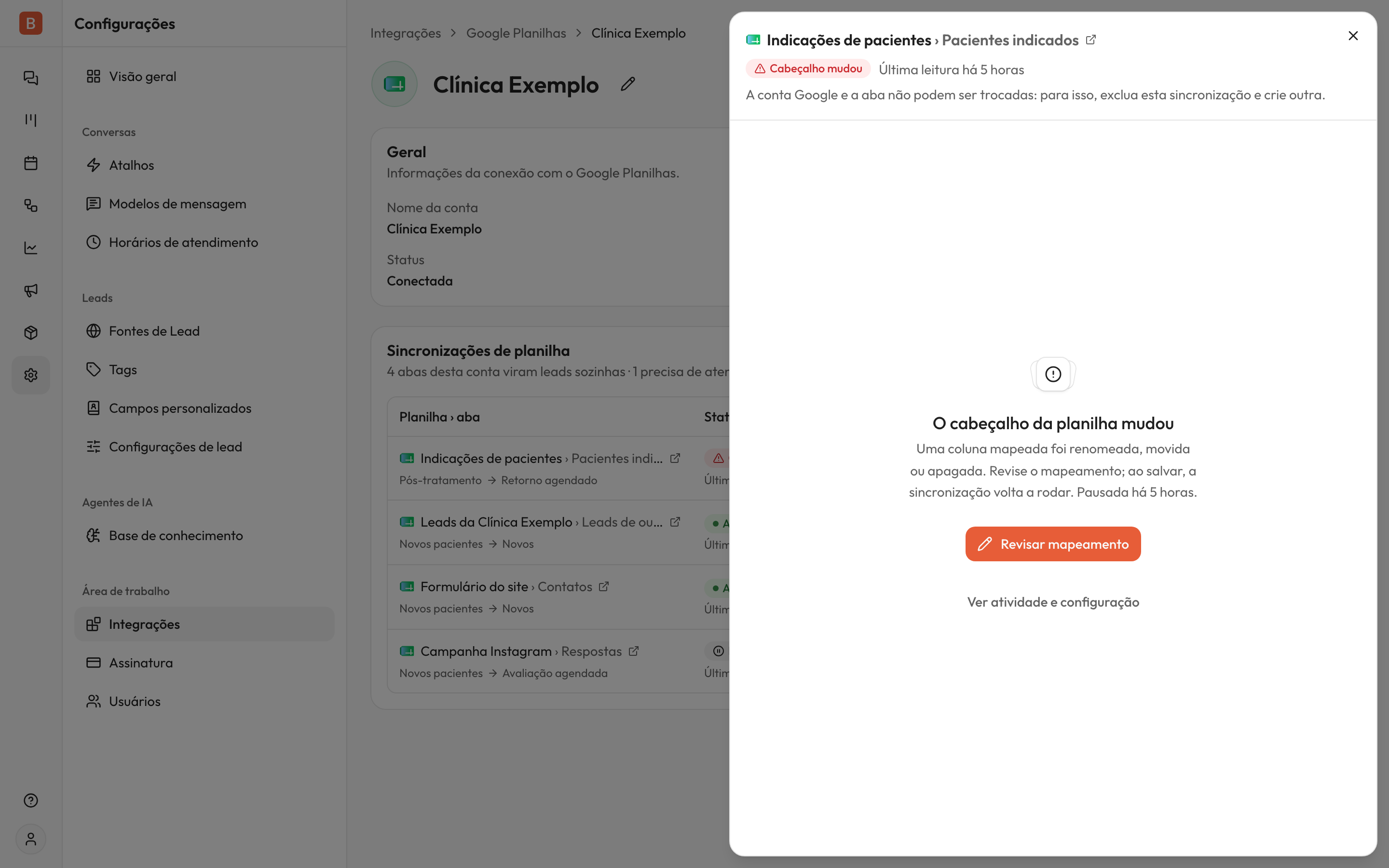
As linhas adicionadas enquanto a sincronização estava pausada entram quando ela volta a rodar.
Excluir uma sincronização
- Abra a sincronização.
- Na aba Atividade, clique em Excluir sincronização.
- Confirme em Excluir.
A aba deixa de virar leads, mas os leads já criados continuam no funil. Você pode sincronizar a mesma aba de novo depois: a nova sincronização começa a partir das linhas adicionadas desde então.
Desconectar a Conta Google também exclui todas as sincronizações dela. Veja Conectar o Google Sheets.
Perguntas frequentes
Pronto!
Agora é só adicionar linhas no fim da aba. Elas aparecem no funil em poucos minutos, e você acompanha tudo em Sincronizações de planilha.