Definir quais funis cada usuário vê
Visão geral
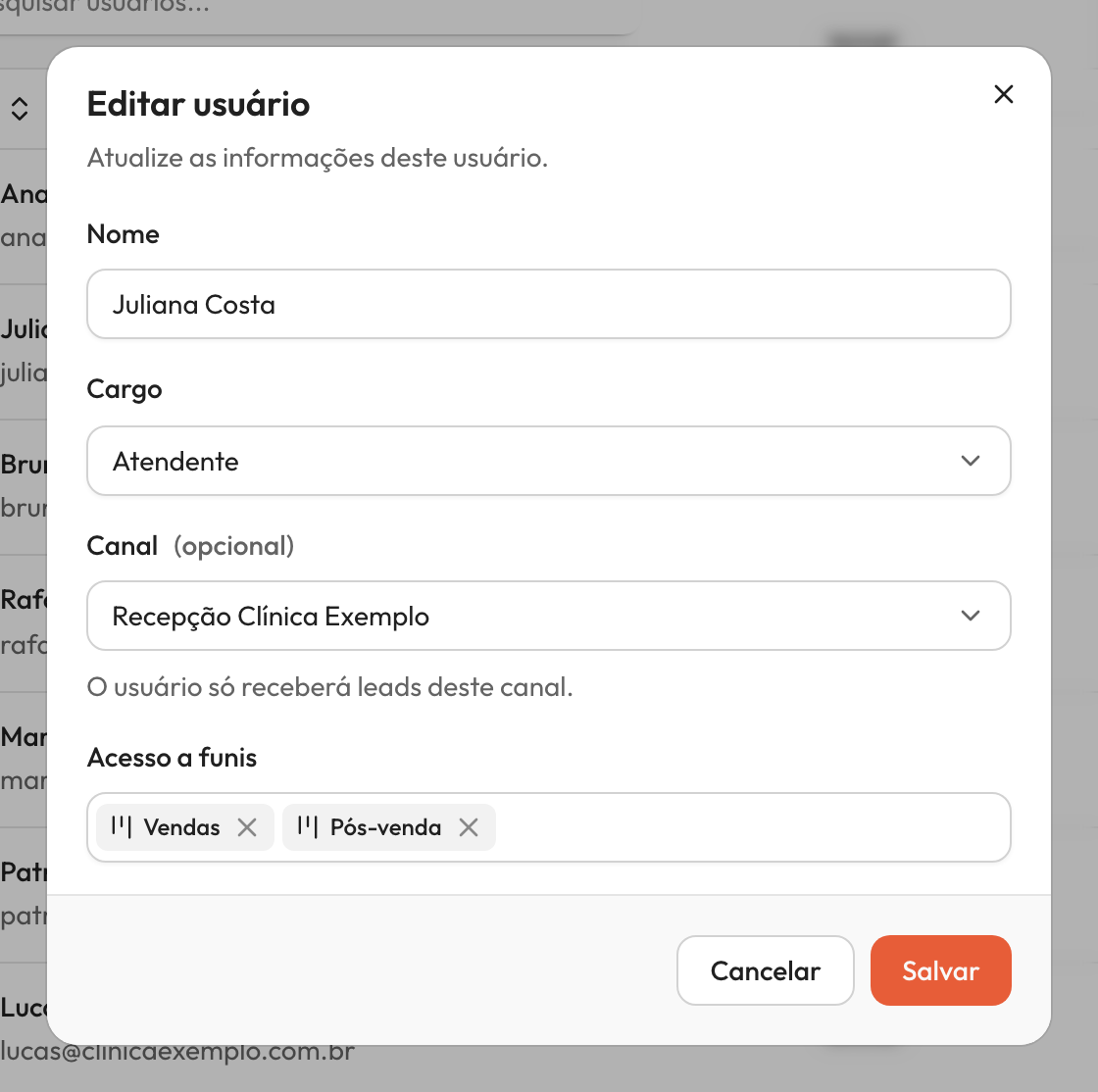
O Acesso a funis diz quais funis de vendas cada atendente vê. Com ele, o time de suporte vê só o funil de suporte, o de vendas só os funis de vendas, e ninguém se perde nos leads dos outros setores.
Antes de começar
Só o admin define o Acesso a funis. O recurso é opcional e está disponível em todos os planos: se você não mexer em nada, todo mundo continua vendo todos os funis, como sempre.
Onde encontrar
No menu lateral, clique em Configurações → Usuários. O campo Acesso a funis fica no formulário de cada atendente e no convite. Você também ajusta quem vê um funil direto nele, pelo item Gerenciar acessos.
Como o Acesso a funis funciona
Cada atendente fica em um destes dois modos:
- Todos os funis: o padrão de todo usuário e de todo convite. O atendente vê todos os funis da empresa, inclusive os que forem criados depois.
- Funis selecionados: o atendente vê só os funis escolhidos para ele.
O admin sempre vê todos os funis, seja qual for a configuração. Por isso o campo só aparece quando o cargo é Atendente.
Definir o acesso de um atendente
- Em Configurações → Usuários, clique no menu ⋯ da linha do atendente.
- Clique em Editar usuário.
- No campo Acesso a funis, clique para abrir a lista.
- Escolha Todos os funis ou marque os funis que ele deve ver. Ex:
VendasePós-venda. - Clique em Salvar.
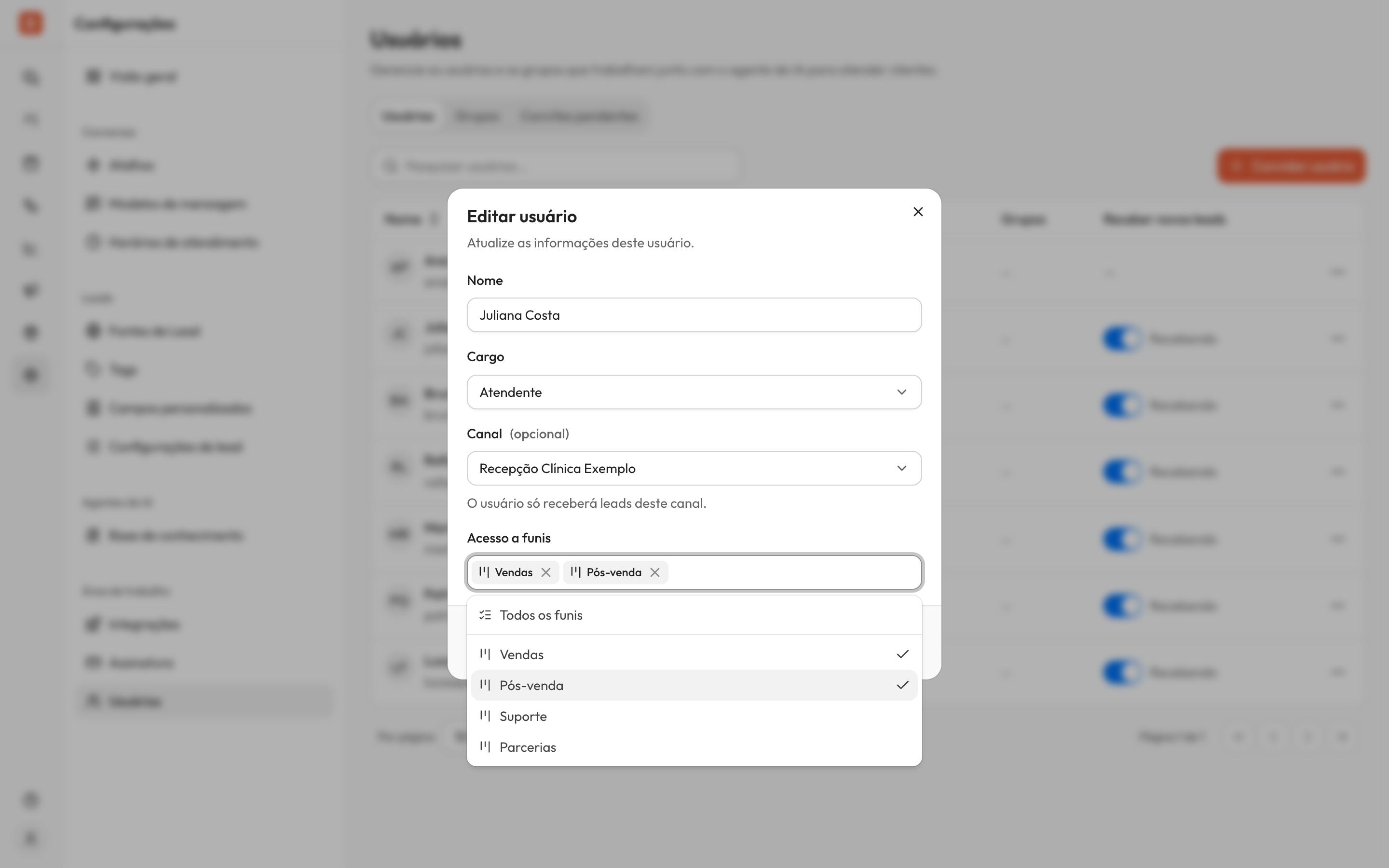
Todos os funis e os funis específicos não se misturam: escolher Todos os funis tira os funis marcados, e marcar um funil tira Todos os funis. Para tirar um funil, clique no × do chip.
Atenção: O campo não pode ficar vazio. Se você remover tudo, o Beeven mostra Selecione ao menos um funil. e não salva até você escolher uma opção.
Definir o acesso no convite
O mesmo campo aparece ao convidar um usuário com o cargo Atendente. Ele já vem com Todos os funis; troque pelos funis certos para a pessoa entrar vendo só o que é dela desde o primeiro acesso.
Gerenciar quem vê um funil
Quando você quer olhar um funil e decidir quem vê ele, use Gerenciar acessos, sem abrir usuário por usuário.
- No menu lateral, acesse Funis.
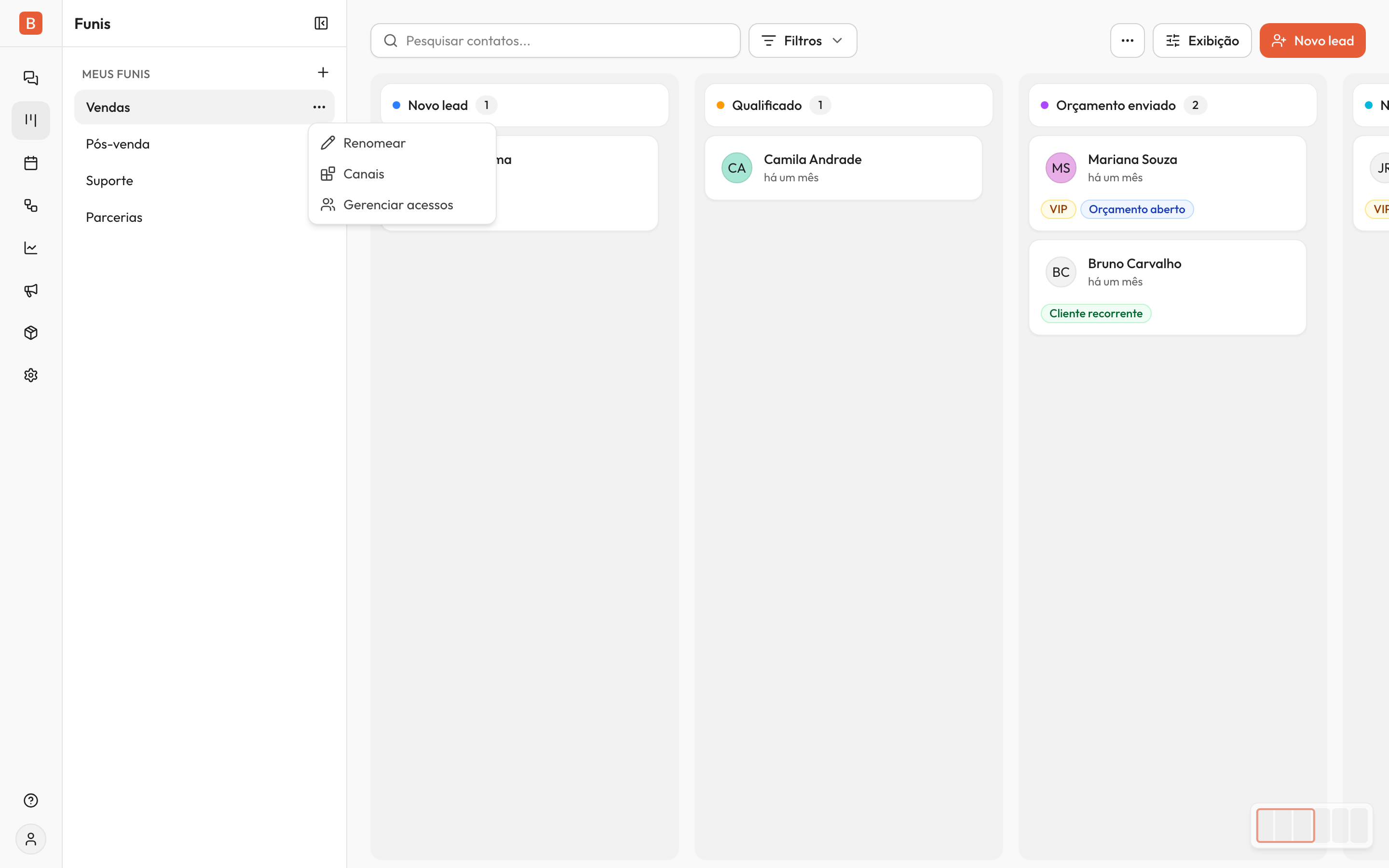
- Na barra lateral de funis, passe o mouse sobre o funil e clique no ícone ⋯.
- Clique em Gerenciar acessos.
- No campo Usuários com acesso, pesquise pelo nome ou e-mail e escolha os atendentes que devem ver o funil.
- Para tirar alguém, clique no × do chip.
- Clique em Salvar.
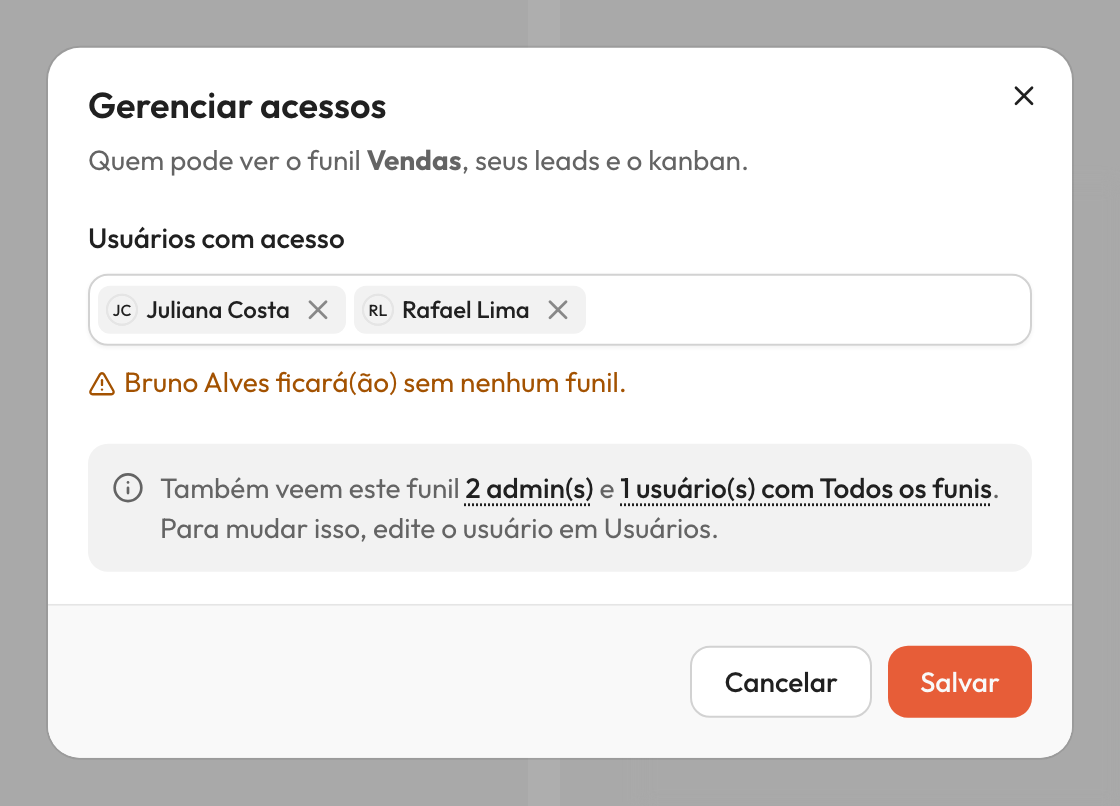
O campo lista só os atendentes em Funis selecionados. Quem está em Todos os funis e os admins aparecem no resumo Também veem este funil: passe o mouse sobre cada número para ver os nomes. Para mudar o acesso deles, edite o usuário em Configurações → Usuários.
Atenção: Se você tirar um atendente do único funil que ele vê, o Beeven avisa que ele vai ficar sem nenhum funil. Dá para salvar mesmo assim: ele continua em Funis selecionados, sem nenhum funil.
O que o atendente vê
Um atendente em Funis selecionados vê só os funis liberados para ele em todo o Beeven:
- na barra lateral de funis (com os contadores de leads) e no seletor de funis do topo da tela;
- ao criar um lead;
- na importação e na exportação de leads;
- no filtro Funis das Análises.
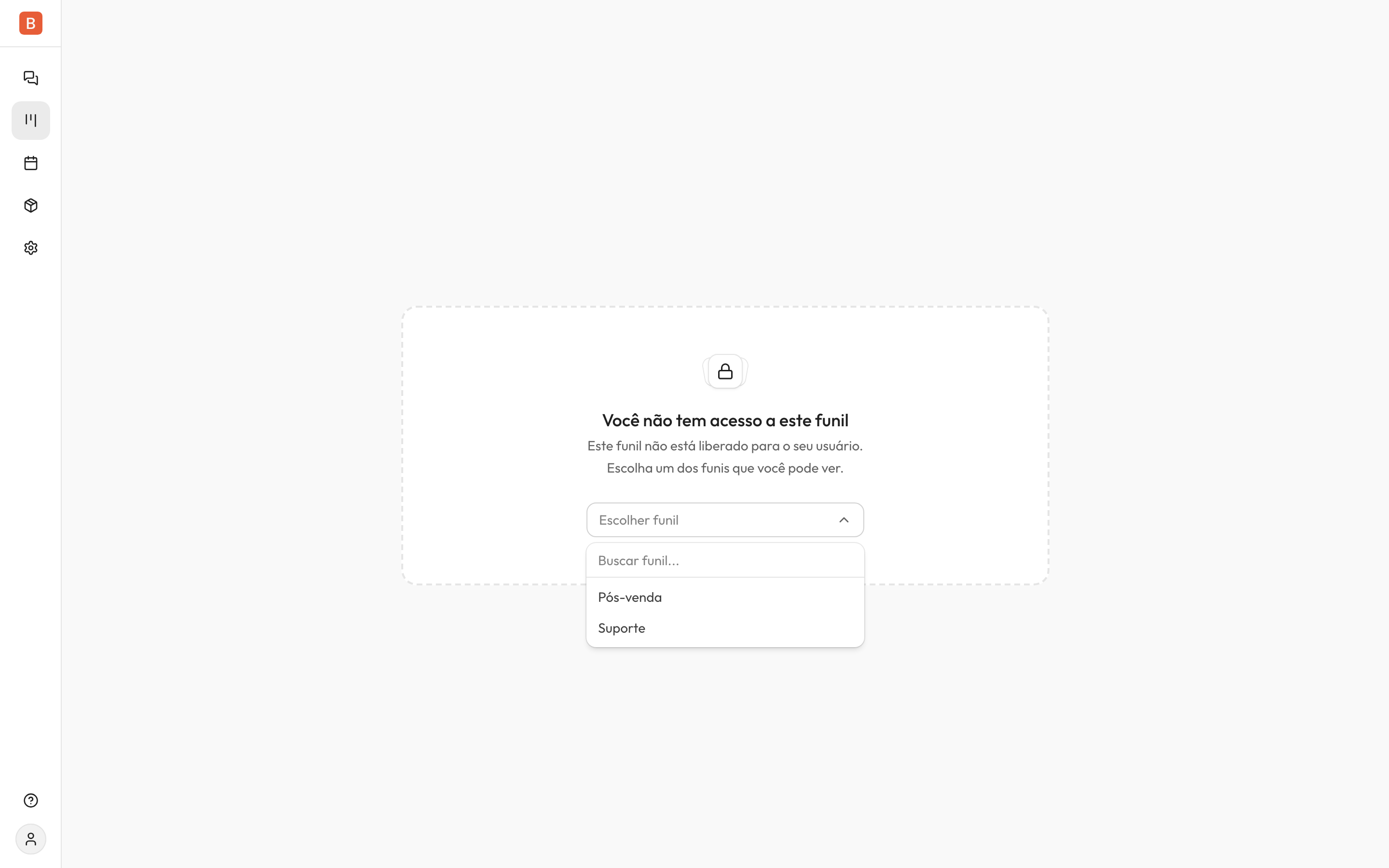
Se ele abrir o link de um funil que não está liberado, o Beeven mostra Você não tem acesso a este funil, com um seletor dos funis que ele pode ver.
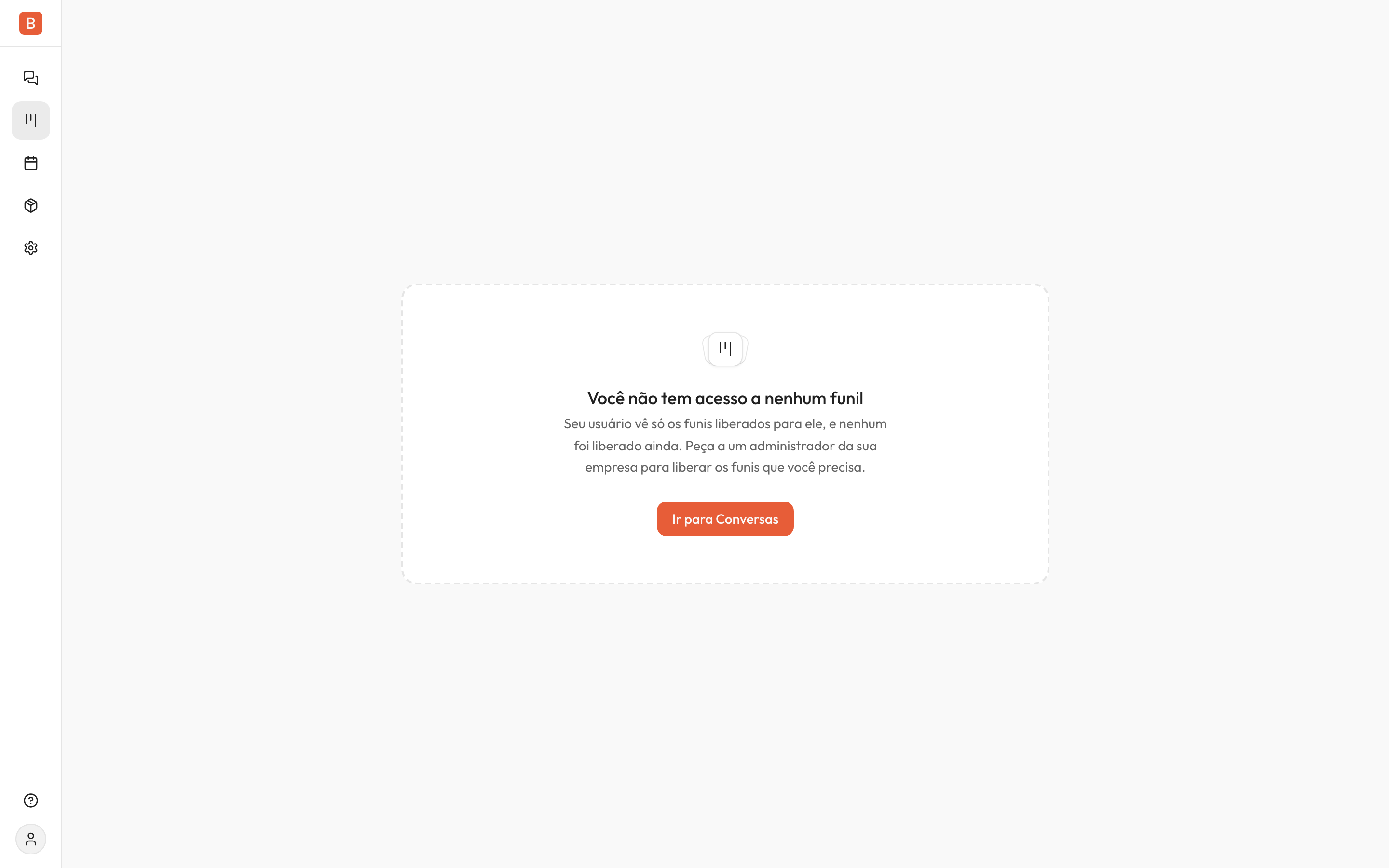
Se nenhum funil foi liberado para ele, a tela Funis mostra Você não tem acesso a nenhum funil, com a orientação de pedir a um administrador da empresa e o botão Ir para Conversas.
Leads de outros funis no Atendimento
O Atendimento continua seguindo a Conexão: o atendente vê as conversas das Conexões dele, mesmo que o lead esteja num funil que ele não vê. Nesse caso, o campo Etapa do funil do Painel de detalhes mostra Funil sem acesso.
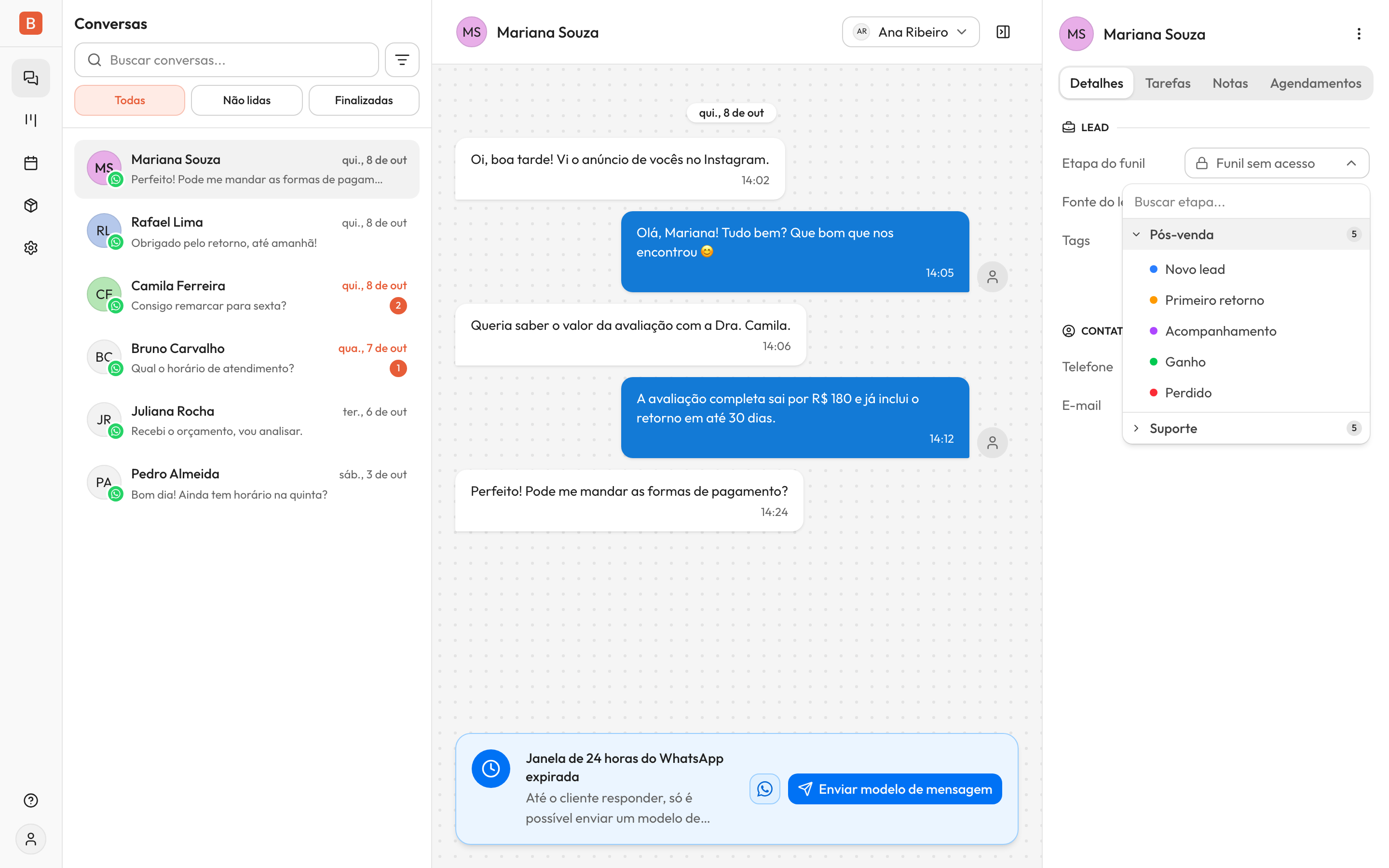
Ele ainda pode clicar no campo e escolher uma etapa de um funil que vê, para trazer o lead para o seu setor. Tags, fonte do lead e o resto do painel funcionam normalmente.