Visão geral
O WhatsApp é a integração principal do Beeven. Ao conectar um número, todas as conversas dele passam a acontecer dentro do Beeven — com os contatos virando leads no funil, sua equipe trabalhando junta e os Fluxos automatizando o atendimento. Você pode conectar vários números, e cada um é configurado de forma independente.
O que muda quando você conecta um número
Conectar um número não é só "ligar o WhatsApp" — é o que coloca o resto do Beeven pra funcionar. A partir daí, todo o atendimento daquele número passa a girar dentro da plataforma. Veja o que isso destrava.
Todas as conversas em um só lugar
Tudo que chega no número aparece numa caixa de entrada dentro do Beeven — não no celular. Você e a equipe respondem do computador, com o histórico completo de cada cliente sempre à mão, sem ninguém precisar revezar o aparelho ou perder contexto de uma conversa pra outra. Cada mensagem nova chega na hora, organizada por contato.
Atendimento automático com a IA
Você pode selecionar o número no gatilho de um Fluxo e adicionar um Agente de IA ao caminho. Assim, o agente responde, coleta informações e encaminha cada conversa para a próxima etapa definida na automação.
Cada contato vira um lead no funil
Todo contato novo que chama no número entra automaticamente no seu funil de vendas, já marcado com a fonte de lead de onde veio. Em vez de uma lista solta de conversas, você passa a enxergar cada cliente como uma oportunidade que avança pelas etapas — do primeiro contato ao fechamento.
Agenda, tarefas e atalhos a partir da conversa
O atendimento deixa de ser só troca de mensagens. Direto da conversa, dá pra agendar compromissos com o cliente, criar tarefas pra não esquecer um retorno e usar atalhos de mensagem pra responder as perguntas de sempre em segundos. Tudo no mesmo lugar, sem trocar de ferramenta.
Sua equipe atendendo junta
Vários atendentes compartilham o mesmo número, cada um enxergando as conversas a que tem acesso. Em vez de um celular passando de mão em mão, o time atende em paralelo, com cada conversa no lugar certo — e você decide quem atende o quê.
Antes de começar
Para conectar um número, você vai precisar de:
- Ser administrador no Beeven. Apenas administradores podem conectar e desconectar números.
- Uma conta Meta Business. A conexão é feita pela própria Meta (dona do WhatsApp), então você faz login com uma conta Meta/Facebook durante o processo.
- Um número com WhatsApp Business. O número que você vai conectar.
Já usa o número no app do WhatsApp Business? Sem problema. O Beeven conecta por coexistência: você continua usando o número normalmente no app do celular, e ele também passa a funcionar no Beeven ao mesmo tempo.
Conectar um número
- No menu lateral, vá em Configurações → Integrações e abra o WhatsApp.
- Clique em Conectar número. Uma janela da Meta abre por cima do Beeven.
- Faça login com a sua conta Meta/Facebook e siga o passo a passo da Meta para escolher o número e a conta de WhatsApp Business.
- Ao concluir, a janela fecha sozinha e o seu número aparece conectado no Beeven.
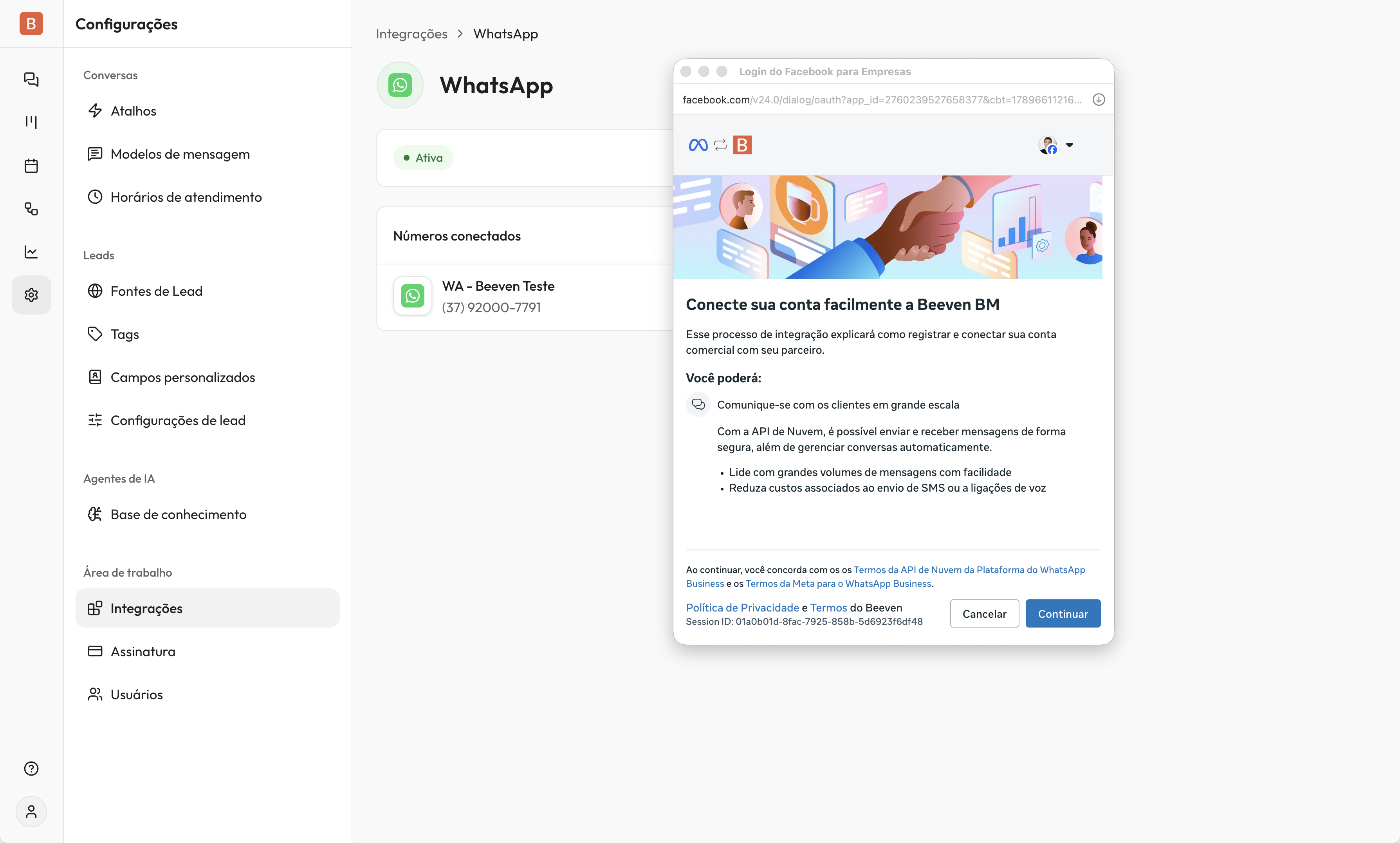
A janela não abriu ou foi fechada antes do fim? O navegador pode ter bloqueado o pop-up, ou o processo foi interrompido. Libere pop-ups para o Beeven e clique em Conectar número de novo — é preciso completar todo o passo a passo da Meta para o número conectar.
Para conectar mais números, é só repetir o processo. Cada número vira uma conexão separada, com as suas próprias configurações.
Atendentes, funil e automações
Cada número conectado pode ser ligado ao resto da sua operação no Beeven. Tudo isso é configurado na conexão, em abas próprias:
- Atendentes. Defina quais membros da equipe têm acesso àquele número. Só quem está vinculado vê e responde as conversas dele.
- Funil de vendas. Ligue o número a um funil para que os novos contatos entrem como leads e sigam pelas etapas de venda.
Para automatizar o atendimento, crie um Fluxo e selecione esse número no gatilho. O fluxo pode enviar mensagens, usar agentes de IA, atualizar o lead e transferir o atendimento para a equipe.
Gerenciar e desconectar números
Cada número conectado aparece na lista do WhatsApp, com o telefone e a data da conexão. No menu de cada número você pode renomear a conexão ou desconectar o número.
Ao desconectar, o Beeven mostra antes os atendentes que usam aquele número e deixa você reatribuir cada um a outra conexão (ou mantê-los sem número). Assim ninguém fica sem acesso de surpresa.
Atenção: se for o seu último número conectado, desconectar pausa o atendimento — sem número conectado, o Beeven não recebe nem envia mensagens.