Entender a Agenda
Vídeo em breve
Visão geral
A Agenda é o lugar onde você vê todos os compromissos do seu time num só calendário — consultas, sessões, reuniões, retornos. Tudo que a IA do Beeven agenda no WhatsApp cai aqui automaticamente. Tudo que você marca aqui fica visível para todos os atendentes que precisam saber.
Como funciona, na prática
A Agenda mostra os agendamentos em um calendário visual, igual ao que você já está acostumado. A diferença é que ela conversa com o resto do Beeven: a IA marca, você confirma, o atendente vê — sem ninguém precisar avisar ninguém no grupo do WhatsApp.
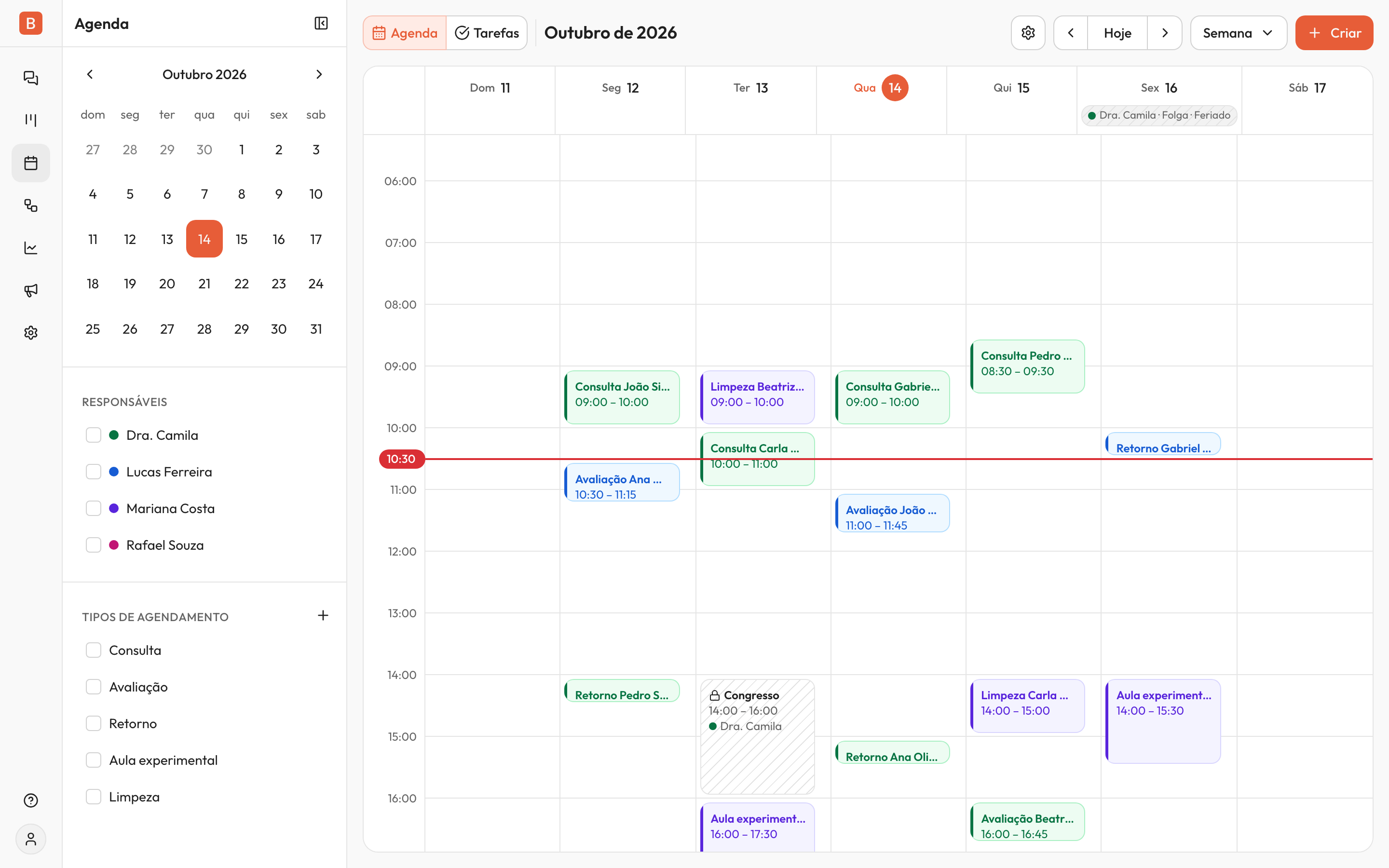
Cada agendamento é um cartão colorido na grade. A cor identifica o atendente responsável — então bate o olho e você já sabe se é uma consulta da Dra. Camila ou um treino com o Lucas. Clique no cartão e você vê o título, data, horário, o tipo (Consulta, Avaliação, Retorno), os contatos envolvidos e o responsável.
Visualização por dia ou por semana
Você escolhe entre Dia e Semana no botão no canto superior direito. A semana é o padrão — boa para planejar a rotina. O dia é melhor quando o calendário está cheio e você precisa enxergar os horários sem amontoado.
Use as setas para avançar e voltar. O botão Hoje te leva direto para o dia atual, em qualquer visualização. E para pular direto para uma data específica, use o mini-calendário no topo da barra lateral: clique no dia que quer ver e a grade vai direto pra lá.
Agenda e Tarefas
No topo da tela, um botão alterna entre Agenda (o calendário de agendamentos) e Tarefas (a lista de pendências do seu time). E o botão Criar cria tanto um agendamento quanto uma tarefa. Veja como trabalhar com elas em gerenciar tarefas.
Bloqueios e Folgas na grade
Além dos agendamentos, a grade mostra quando alguém não está livre. Uma Folga é um dia inteiro sem agendamentos e aparece como um chip no topo do dia. Um Bloqueio é um intervalo de horas em que a pessoa não está livre — por exemplo, uma reunião marcada no Calendly ou na Google Agenda — e aparece como um cartão hachurado com cadeado. Ninguém marca agendamento por cima deles. Veja mais em bloqueios e folgas.
Configurações da agenda
Na barra superior, a engrenagem abre as Configurações da agenda, com duas abas:
- Equipe — quem recebe agendamentos e o Horário de reuniões de cada pessoa. Veja em Horário de reuniões.
- Tipos de agendamento — a lista de tipos, com a duração de cada um. Veja em tipos de agendamento.
Para voltar à grade, clique em Voltar, no topo da página.
Agendamentos recorrentes
Sessão de pilates toda terça às 8h? Reunião quinzenal com um cliente? A Agenda entende recorrência: você cria uma vez e o Beeven repete o agendamento na frequência que você escolher (diária, semanal, quinzenal ou mensal). Quando precisar mudar ou cancelar, você decide se a alteração vale só para aquele dia ou para todos os agendamentos seguintes. Veja como em gerenciar agendamentos.
Tipos de agendamento
Tipos são categorias que você cria para classificar o que está marcado: Consulta, Avaliação, Retorno, Aula experimental — o que fizer sentido pro seu negócio. Servem para filtrar a Agenda e para a IA saber qual tipo aplicar quando agenda alguém pelo WhatsApp. Veja como criar e gerenciar tipos em tipos de agendamento.
Filtros na lateral
Na barra lateral você liga e desliga filtros para ver só o que importa naquele momento. Marque os checkboxes do que quer ver — a Agenda atualiza na hora — e desmarque para voltar a ver tudo.
- Responsáveis — marque uma ou mais pessoas para ver só os agendamentos, os Bloqueios e as Folgas delas. A bolinha colorida ao lado de cada nome é a cor que aparece nos cartões da grade.
- Tipos de agendamento — marque os tipos para ver só as consultas, ou só os retornos, por exemplo. Você cria e gerencia os tipos em tipos de agendamento.
Você pode combinar os dois: marque Dra. Camila em Responsáveis e Consulta em Tipos para ver só as consultas dela na semana. Os filtros não apagam nada da Agenda, só escondem da sua visão.
Dica: Sem nenhum checkbox marcado, a Agenda mostra os agendamentos de todos os responsáveis e tipos, e os Bloqueios e Folgas de quem recebe agendamentos — esse é o estado padrão.
Quando isso é útil pra você
- Sua IA agenda um cliente de madrugada e você acorda com o horário já marcado, sem ninguém ter que digitar nada.
- Vários atendentes no mesmo número, cada um com a cor dele, sem ninguém pisar no horário do outro.
- Sessões fixas (treinos, aulas, terapia) que se repetem toda semana — você cria uma vez e esquece.
- Bater o olho na semana inteira e ver o que falta confirmar.