Formulários instantâneos do Facebook
Visão geral
Receba no Beeven os leads que chegam pelos anúncios do Facebook e organize cada informação no lugar certo. Você escolhe a Página e o formulário, liga as respostas aos campos personalizados e define para onde o lead deve seguir.
Antes de começar
Você precisa ter:
- uma conexão do Facebook ativa no Beeven;
- acesso à Página usada nos anúncios;
- um Formulário Instantâneo criado no Gerenciador de Anúncios da Meta;
- os campos personalizados que receberão as respostas.
Se ainda não criou os campos, veja como gerenciar campos personalizados antes de começar. Crie campos de Contato para dados da pessoa, como CPF, e campos de Lead para dados da negociação, como procedimento de interesse.
Passo a passo
- No menu lateral, vá em Configurações → Integrações → Facebook e abra a conexão que você quer configurar.
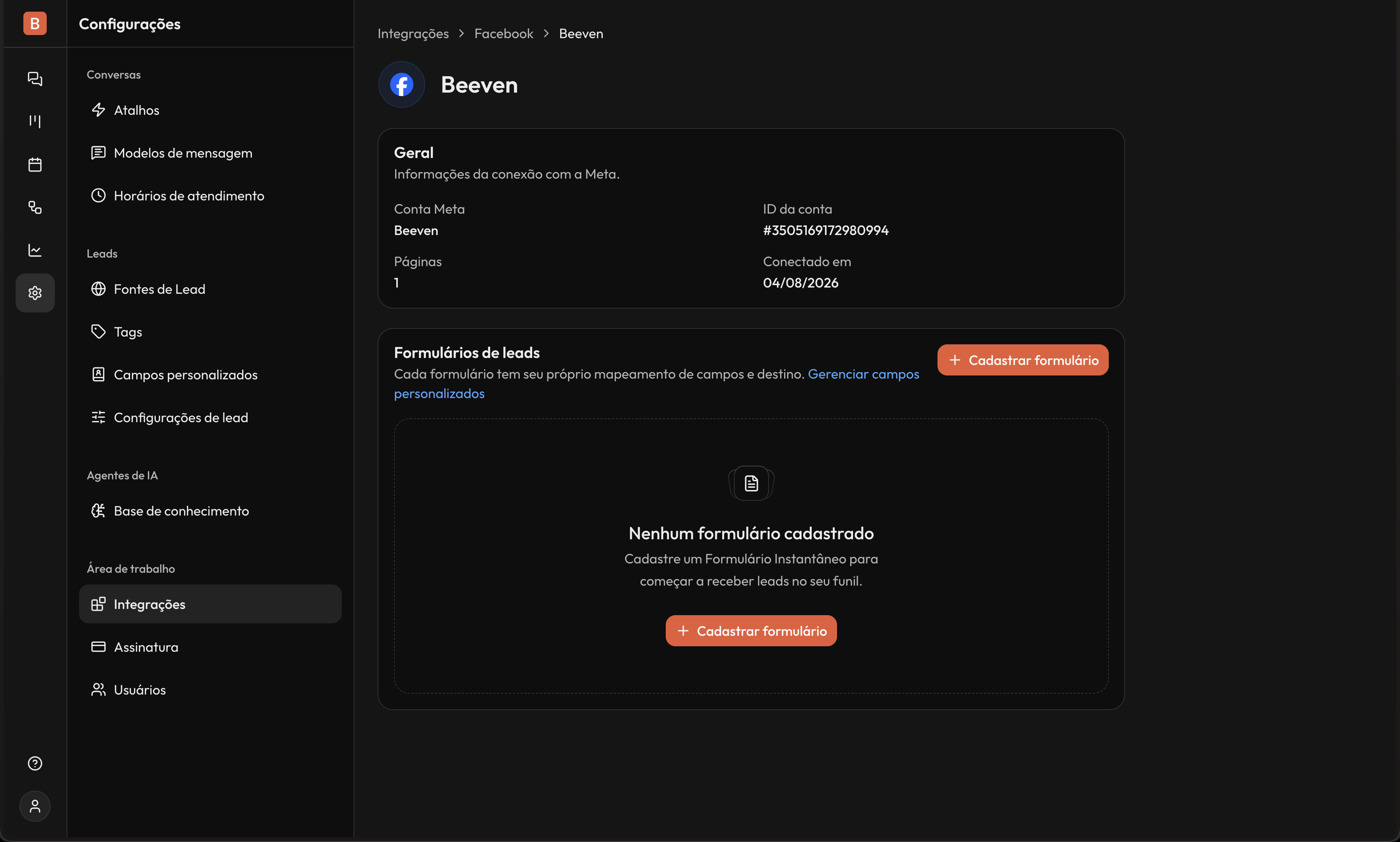
- No card Formulários de leads, clique em Cadastrar formulário.
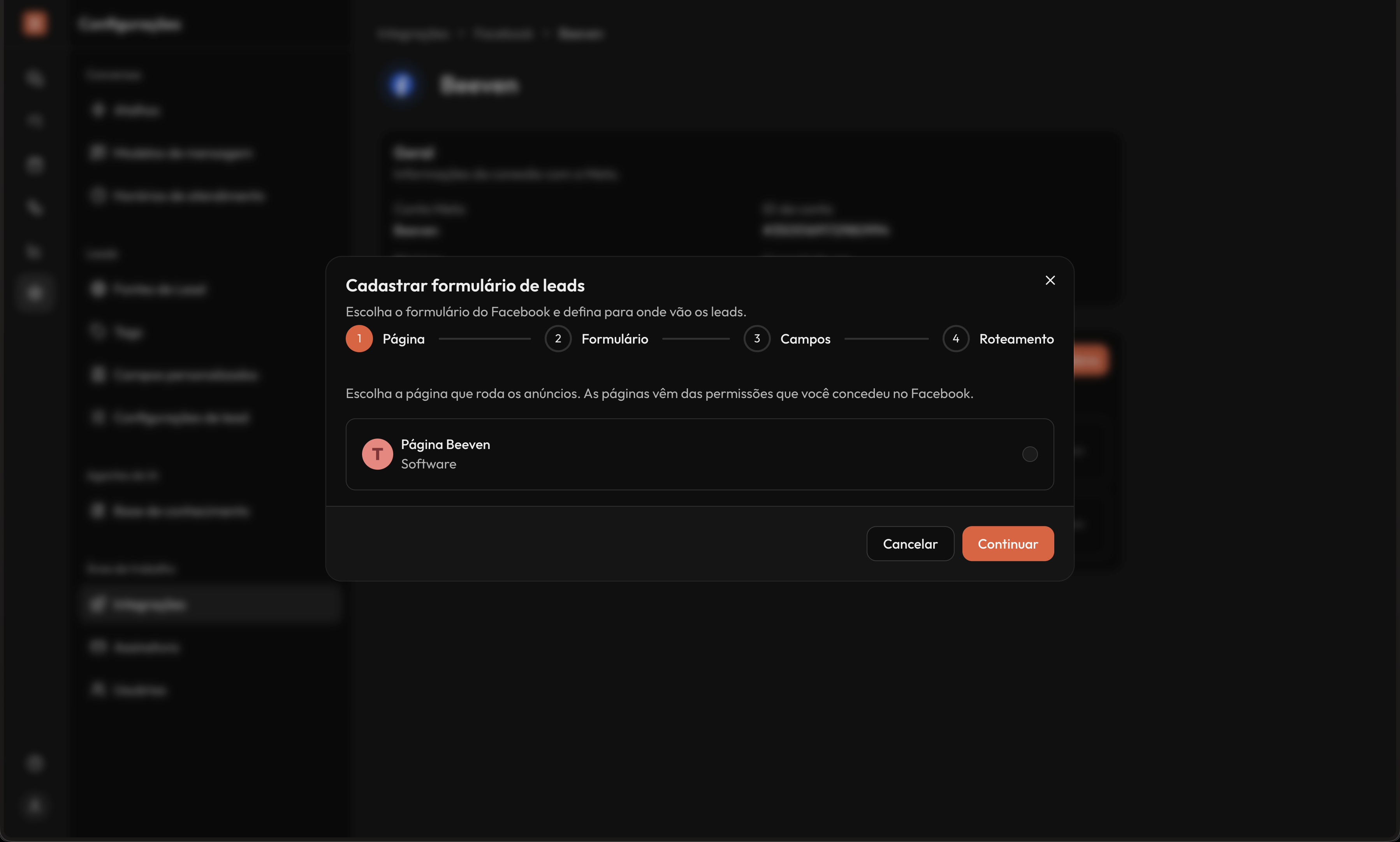
- Na etapa Página, escolha a Página que roda os anúncios e clique em Continuar.
- Na etapa Formulário, escolha o Formulário Instantâneo que você quer cadastrar e clique em Continuar.
O Beeven mostra apenas os formulários disponíveis para a Página escolhida. Formulários em rascunho não aparecem. Formulários arquivados e formulários que já foram cadastrados ficam desabilitados para evitar duplicidade.
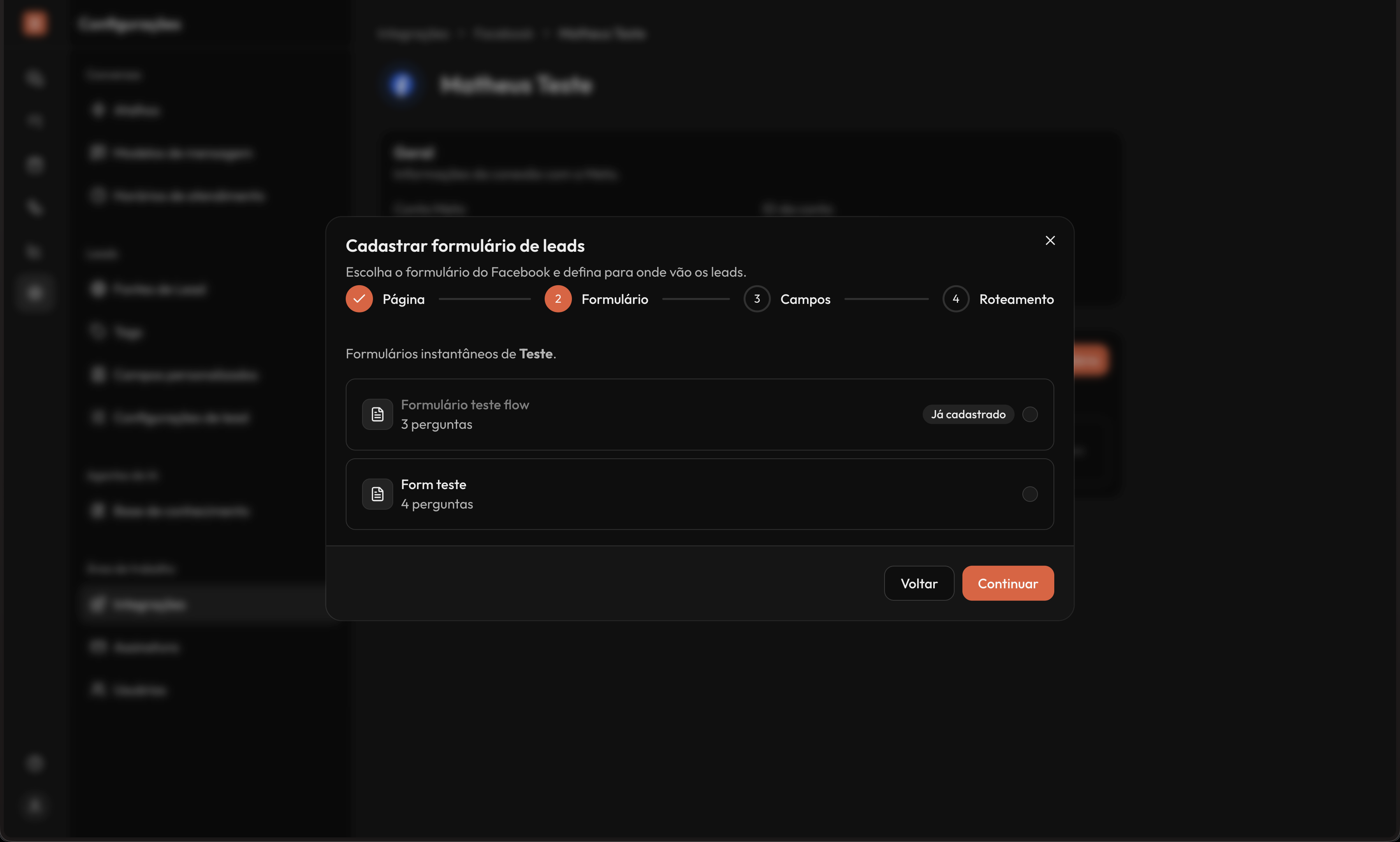
Atenção: se nenhum formulário aparecer, crie ou publique um Formulário Instantâneo na Central de Formulários da Meta e confirme se ele pertence à Página escolhida.
- Na etapa Campos, ligue cada pergunta do formulário a um campo do Beeven. Clique em Selecionar campo na linha da pergunta e escolha um campo de Contato ou de Lead.
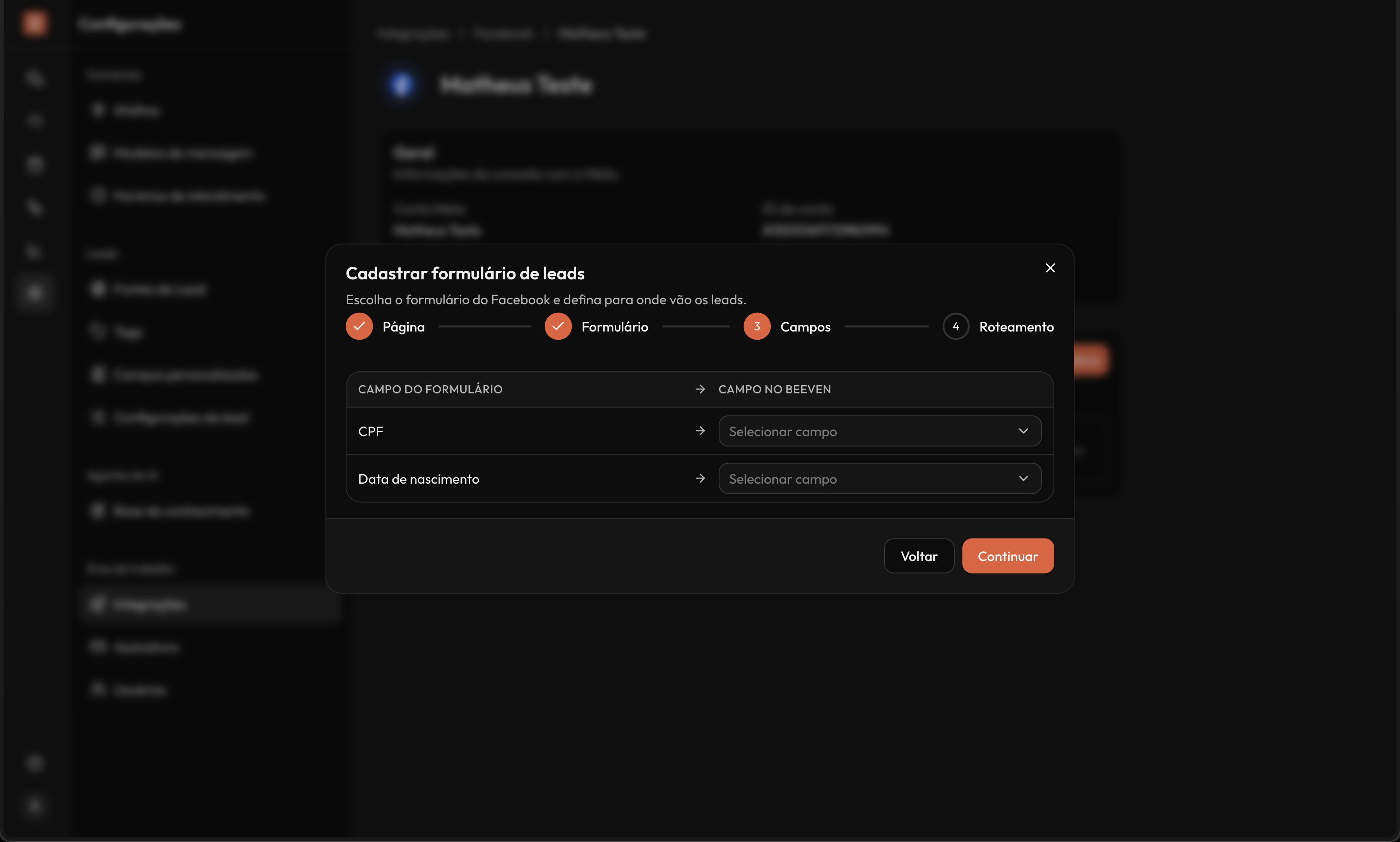
As perguntas padrão de Nome e E-mail são tratadas pelo Beeven e não aparecem nessa lista. As outras perguntas só são importadas quando você escolhe um destino para elas. Uma mesma pergunta não pode usar o mesmo campo personalizado que outra pergunta do formulário.
- Na etapa Roteamento, escolha o Funil e a Etapa onde o lead deve entrar.
- Se quiser, em Tags, adicione uma ou mais tags que serão aplicadas a todo lead desse formulário.
- Em Destino do atendimento, escolha a Distribuição automática, um atendente ou um grupo.
- Clique em Salvar formulário.
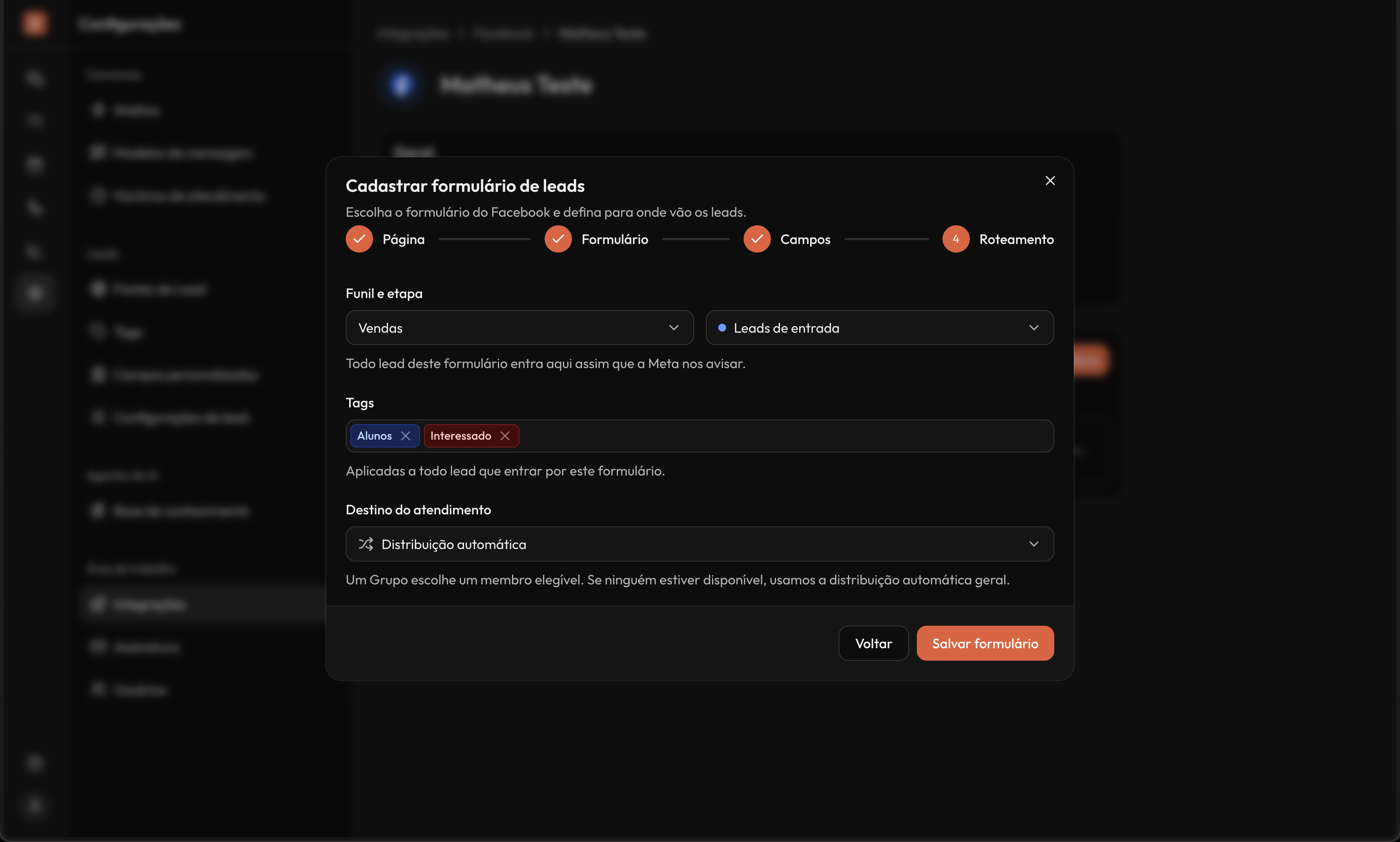
O formulário aparece no card Formulários de leads com a Página, o funil, a etapa e o destino escolhidos. Se alguma pergunta ficou sem destino, o Beeven mostra o selo campo(s) sem destino. Você pode corrigir depois no menu de ações, em Editar campos.
Quando você escolhe um grupo, o Beeven distribui o atendimento para um membro elegível desse grupo. Se ninguém estiver disponível, a distribuição automática geral é usada.
- Para usar o formulário em uma automação, abra Fluxos, edite ou crie um fluxo e clique no nó Gatilho.
- Clique em Adicionar gatilho e escolha Novo lead recebido na seção Facebook.
- No campo Selecionar formulários, escolha um ou mais formulários já mapeados no Beeven e clique em Salvar.
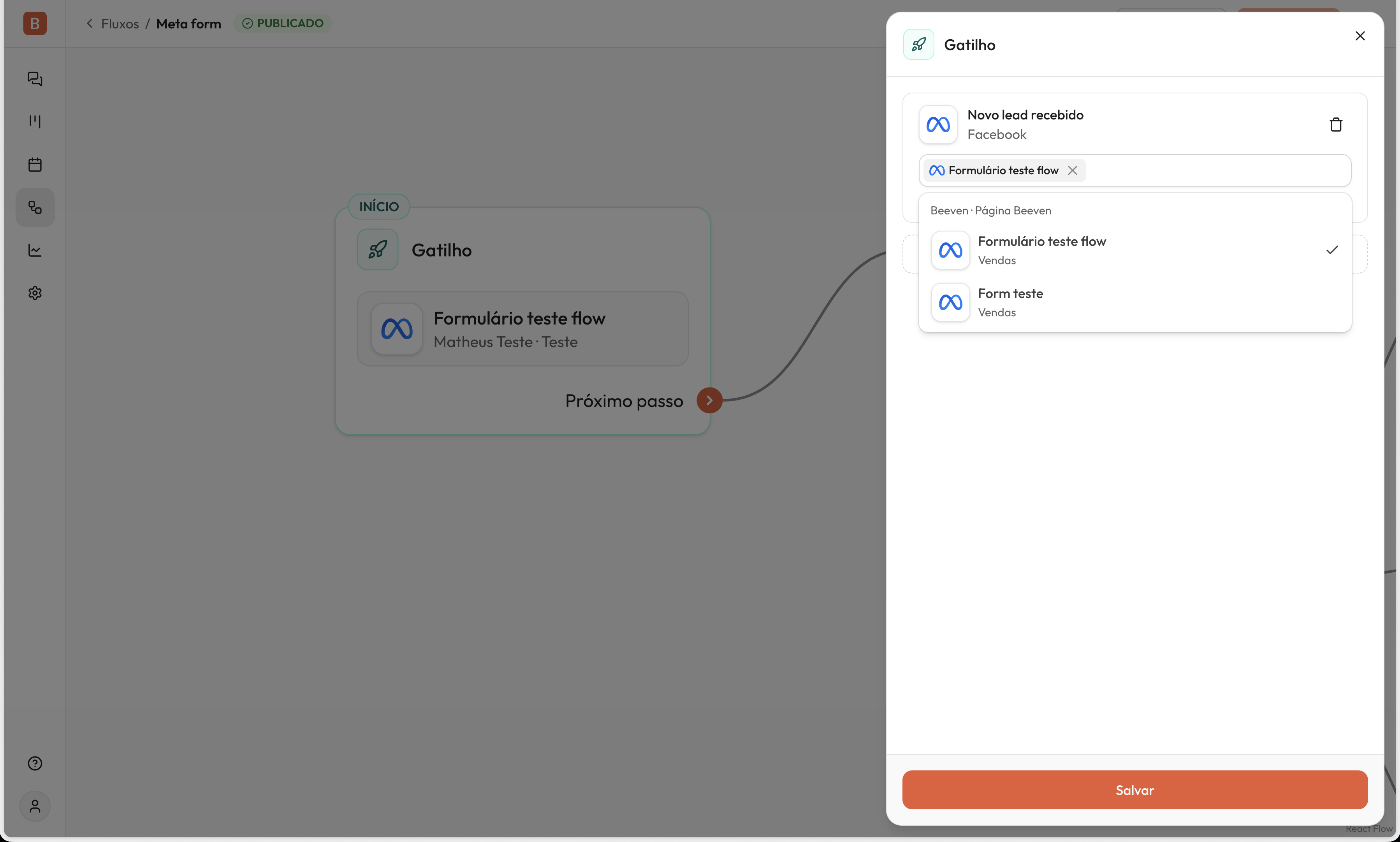
Só aparecem nessa lista os formulários que já foram cadastrados e mapeados no Beeven. O mesmo formulário pode ser selecionado em mais de um Fluxo publicado.
Como o formulário funciona depois do envio
Quando uma pessoa envia o formulário na Meta, o Beeven segue esta ordem:
- recebe as respostas enviadas pela Meta;
- cria ou identifica o Contato;
- cria o Lead no funil e na etapa definidos no roteamento;
- aplica as tags, o destino do atendimento e os campos personalizados mapeados;
- inicia os Fluxos publicados que usam esse formulário no gatilho Novo lead recebido.
O Fluxo começa depois que o Contato e o Lead estão prontos. Assim, as etapas seguintes já podem trabalhar com as informações que chegaram no formulário.
Editar ou excluir um formulário
Na linha do formulário, abra o menu de ações para escolher Editar campos, Editar roteamento ou Excluir.
Ao excluir um formulário usado como gatilho, o Beeven mostra os Fluxos afetados antes de continuar. Se você confirmar em Excluir mesmo assim, o formulário deixa de iniciar esses Fluxos. Os leads que já foram criados continuam no Beeven.
Atenção: excluir o cadastro também apaga o mapeamento de campos e remove o formulário dos gatilhos. Para voltar a usá-lo, cadastre-o novamente e adicione o novo cadastro aos Fluxos.
Se algo não aparecer
- A Página não aparece: confirme se a conta do Facebook conectada tem acesso à Página e se as permissões da Meta foram concedidas.
- O formulário não aparece: verifique se ele foi criado na Página escolhida e se não está em rascunho ou arquivado.
- O campo personalizado não aparece: crie o campo no Beeven e volte para Editar campos.
- O formulário não aparece no gatilho: cadastre e salve o formulário primeiro na integração do Facebook.
Pronto!
Agora cada novo envio desse formulário entra no funil com os dados mapeados, recebe o roteamento escolhido e pode iniciar os Fluxos publicados da sua operação.
Para entender os detalhes do gatilho, veja configurar gatilhos.