Excluir um contato
Visão geral
Excluir um contato apaga a pessoa e tudo que é dela no Beeven, de uma vez. Use para limpar contatos que não deveriam existir: um teste, um duplicado, um spam ou um número errado.
Antes de começar
Só quem tem permissão para excluir contatos vê essa opção. Por padrão, apenas o cargo Administrador tem essa permissão.
Para outra pessoa da equipe poder excluir contatos, você tem dois caminhos:
- Mudar o cargo dela para Administrador em Configurações → Usuários, no menu ⋯ da linha, em Editar usuário. Ela passa a ter todos os acessos de administrador.
- Falar com o suporte do Beeven para liberar só a permissão de excluir contatos para ela, sem mudar o cargo.
Passo a passo
A exclusão é feita pelo painel de detalhes, que aparece numa conversa, na ficha do lead no funil de vendas, na ficha aberta pelas tarefas e na extensão do Beeven para o WhatsApp Web. Você exclui um contato por vez.
- Abra o painel de detalhes do contato.
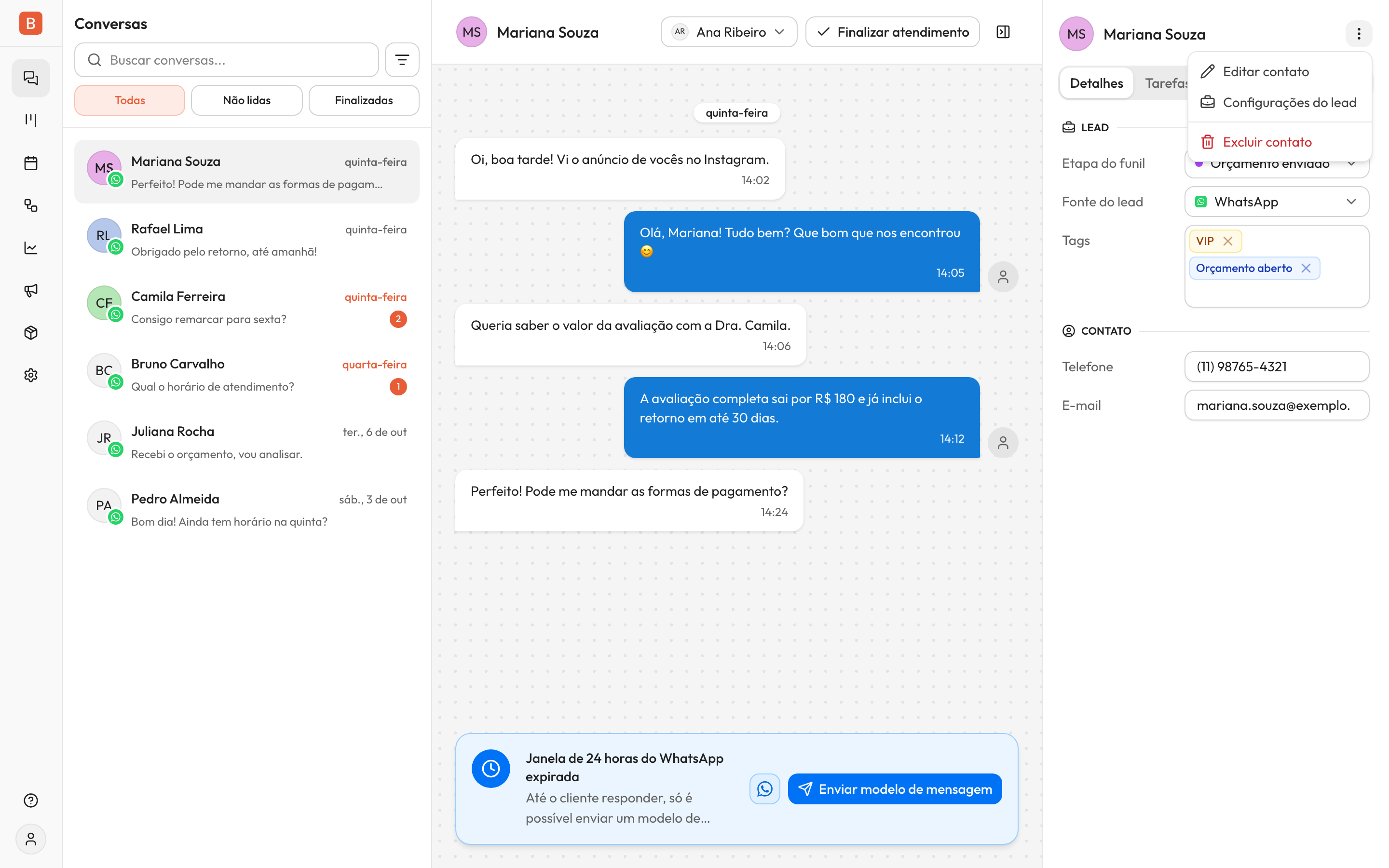
- No topo do painel, ao lado do nome, clique no menu ⋮.
- Clique em Excluir contato, o último item do menu, em vermelho.
- Leia a confirmação Excluir Mariana Souza?. Se o contato não tiver nome, o título mostra o telefone.
- Clique em Excluir contato para confirmar, ou em Cancelar para desistir.
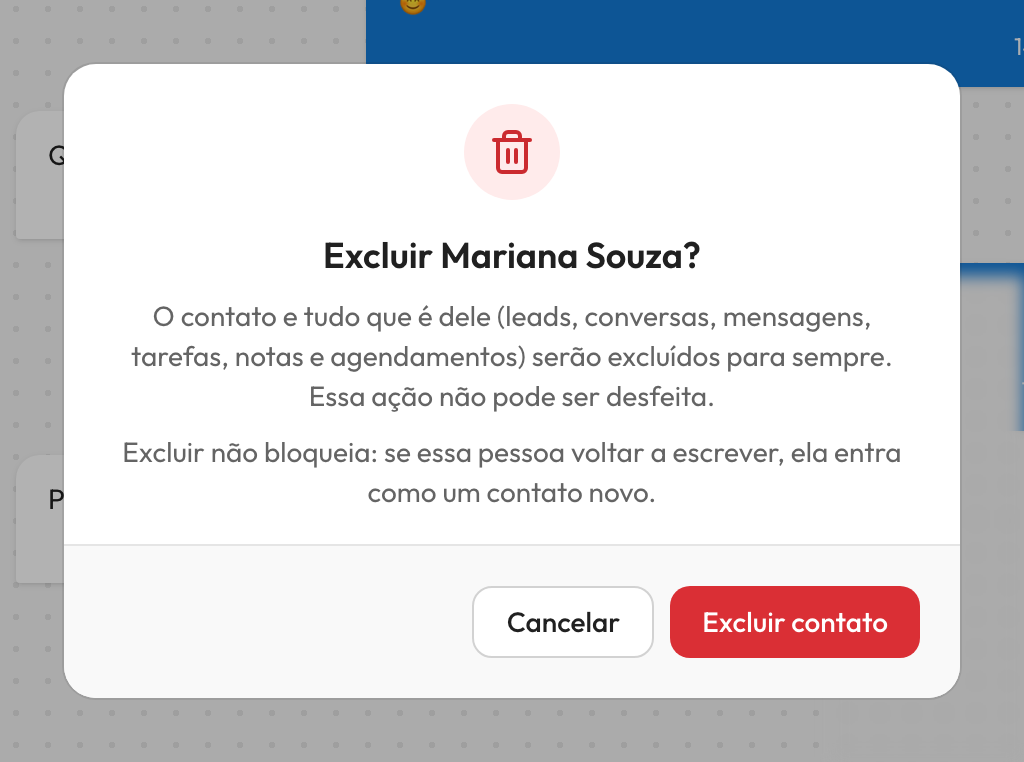
Enquanto a exclusão acontece, o botão mostra um indicador de carregamento e o diálogo fica aberto até terminar. Quando acaba, aparece a mensagem Contato excluído com sucesso!:
- Em Conversas: todas as conversas do contato saem da lista e você volta para a tela Comece uma conversa, com os filtros da lista como estavam.
- No funil de vendas: a ficha fecha e os cards de todos os leads do contato somem, em todos os funis. O contador e a soma de ganhos de cada etapa já descontam esses cards.
- Em Tarefas: a ficha fecha e as tarefas do contato somem da lista e do calendário.
Se algo der errado, aparece Algo deu errado ao excluir o contato. Tente novamente. e nada é apagado. O diálogo continua aberto para você tentar de novo. Se outra pessoa já tiver excluído o mesmo contato, você vê Este contato já foi excluído.
Importante: a exclusão é definitiva. Não há lixeira nem como desfazer.
O que é excluído junto
Junto com o contato, o Beeven apaga tudo que é dele:
- todos os leads do contato, em qualquer funil;
- todas as conversas e mensagens;
- as tarefas e as notas;
- os agendamentos em que ele era o único participante, inclusive o evento na Google Agenda, quando ela está conectada. Num agendamento com outros participantes, o compromisso continua, só sem esse contato.
Numa transmissão que ainda está enviando ou agendada, o contato sai da lista de envio e a transmissão termina normalmente. Transmissões já concluídas mantêm os números de enviadas, entregues, lidas, respondidas, falhas e custo.
O que muda nos relatórios e na planilha
- Relatórios: eles mostram só o que existe no Beeven. As vendas ganhas e os demais números desse contato deixam de aparecer, inclusive em períodos passados.
- Planilha do Google: o Beeven não mexe na sua planilha. Se uma linha dela era desse contato, ela continua lá e não cria o contato de novo. Veja como funciona a integração com o Google Sheets.
Excluir não bloqueia
A exclusão não bloqueia o número. Se a pessoa voltar a escrever, ela entra como um contato novo, sem nada do histórico anterior, como qualquer pessoa que fala com você pela primeira vez.
Na extensão do WhatsApp Web
Na extensão, a exclusão funciona igual: na aba Lead, use o menu ⋮ do painel. Depois de excluir, a conversa continua no seu WhatsApp, e a aba Lead mostra Contato excluído, explicando que ela não existe mais no Beeven. Clique em Selecionar outra conversa para ir à lista de conversas de hoje.
Imagem pendente
Extensão do Beeven no WhatsApp Web, aba Lead, com o estado 'Contato excluído': ícone de lixeira, o texto 'A conversa continua no seu WhatsApp, mas não existe mais na Beeven. Se Mariana Souza escrever de novo, entra como um contato novo.' e o botão 'Selecionar outra conversa'.
Se a pessoa escrever de novo enquanto essa tela está aberta, o painel troca sozinho para o contato novo e mostra o aviso Mariana Souza voltou a escrever e entrou como contato novo, sem o histórico anterior. Ao trocar de conversa ou recarregar a extensão, a aba volta a mostrar a mensagem de sempre para contatos que o Beeven não encontrou.