Enviar e agendar um modelo de mensagem
Visão geral
Na conversa do WhatsApp, você envia um modelo de mensagem aprovado na hora ou marca o envio para depois — e o Beeven cumpre o combinado no horário, mesmo que você não esteja com a tela aberta.
Antes de começar
Você precisa de uma conexão do WhatsApp pela API oficial com pelo menos um modelo de mensagem aprovado pela Meta. Só modelos aprovados aparecem para envio — e eles podem ser enviados mesmo com a Janela de 24 horas expirada, que é quando o WhatsApp bloqueia as mensagens livres até o cliente responder.
Passo a passo
- No menu lateral, vá em Conversas e abra a conversa do cliente.
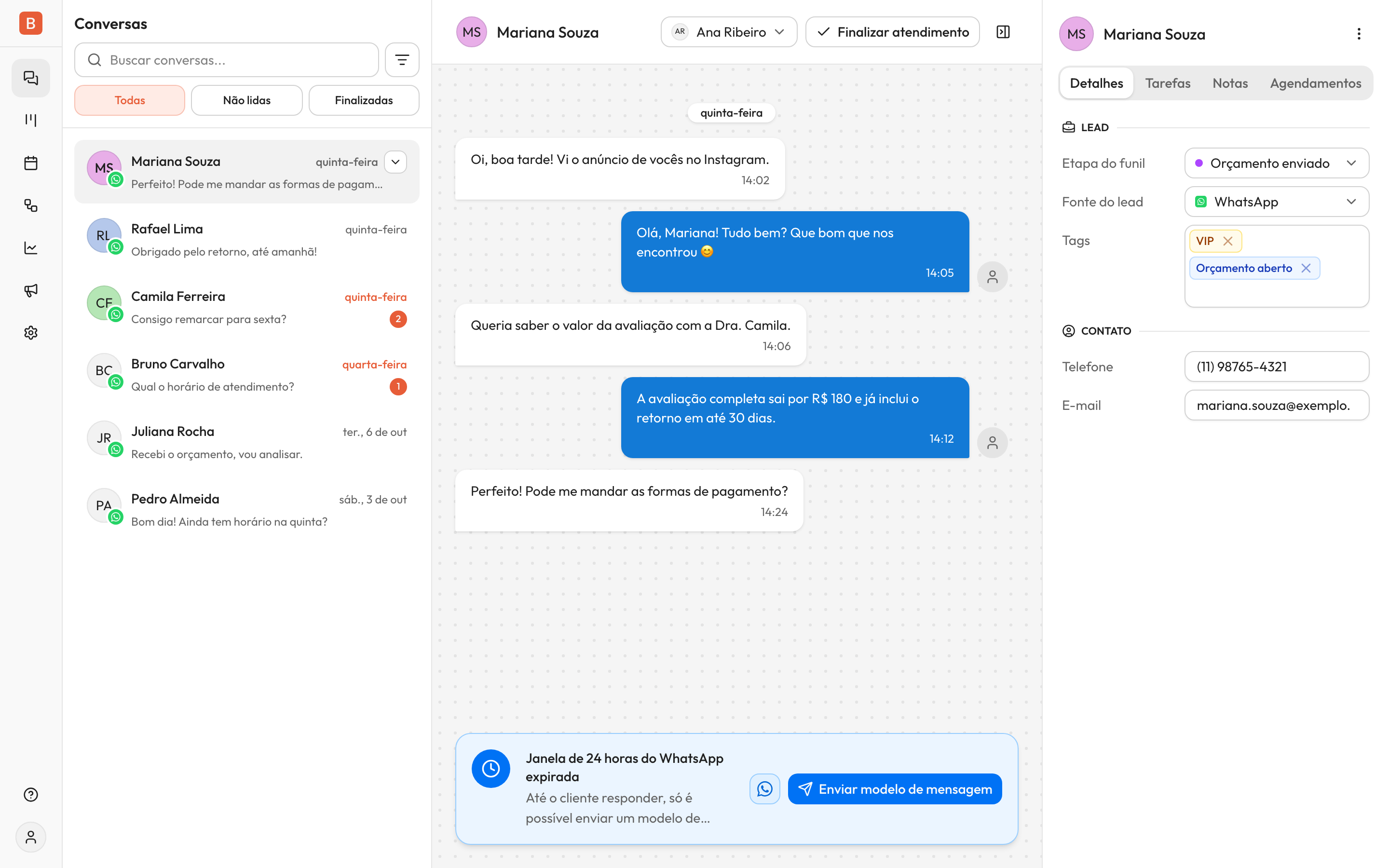
- Abra o diálogo Enviar modelo de mensagem por um destes caminhos:
- Com a Janela de 24 horas expirada, clique em Enviar modelo de mensagem no banner acima do campo de mensagem. O diálogo abre com Enviar agora marcado.
- Com a Janela de 24 horas aberta, clique no ícone de calendário com relógio Agendar modelo de mensagem, ao lado do campo de mensagem. O diálogo abre com Agendar marcado.
- Em Modelo de mensagem, selecione o modelo. A prévia ao lado mostra como a mensagem vai chegar.
- Em Quando enviar, escolha Enviar agora ou Agendar. Você pode trocar a opção nos dois caminhos.
- Se escolher Agendar, selecione a data no calendário e o horário, em intervalos de 15 minutos. Só dá para marcar entre 5 minutos e 3 meses a partir de agora, no horário do seu computador — datas fora disso ficam bloqueadas.
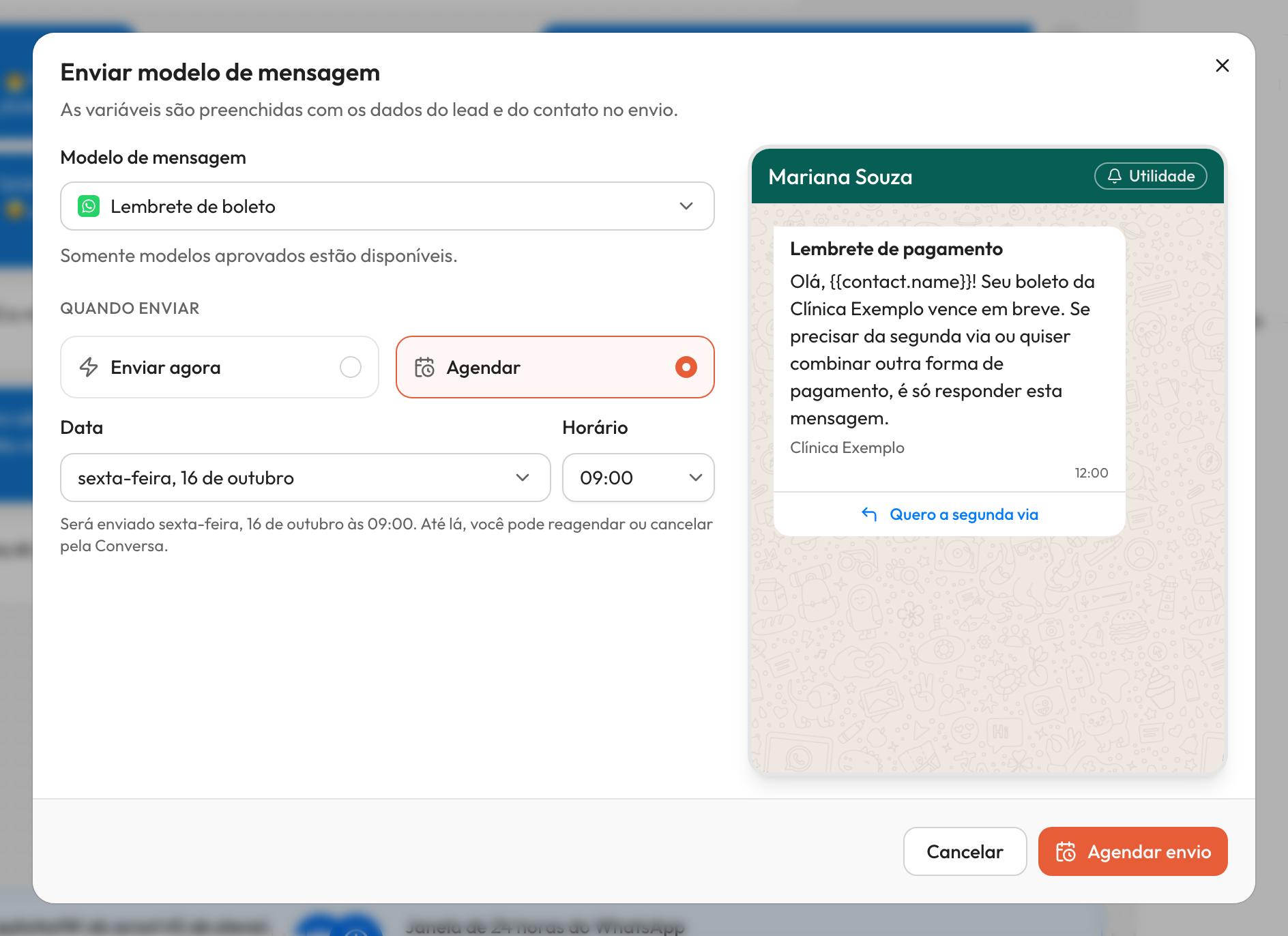
- Confira a linha de resumo abaixo do horário — ela diz quando a mensagem vai sair.
- Clique em Enviar agora ou em Agendar envio.
Se o modelo usa variáveis e algum dado do lead está vazio — o nome, por exemplo — o Beeven avisa na hora, antes de enviar ou agendar. Preencha o que falta no painel de detalhes e tente de novo.
Dica: combinou algo com o cliente para outro dia ("te mando o boleto na sexta")? Agende o modelo na mesma hora, enquanto a conversa ainda está fresca, e esqueça o lembrete.
Acompanhar o envio pendente
Assim que você agenda, uma faixa aparece presa acima do campo de mensagem: Envio agendado para a data e hora marcadas, com o nome do modelo e quem agendou. Ela fica visível em qualquer ponto do histórico, mesmo com o banner da Janela de 24 horas ou com a IA atendendo — e quem receber o lead transferido vê a mesma faixa.
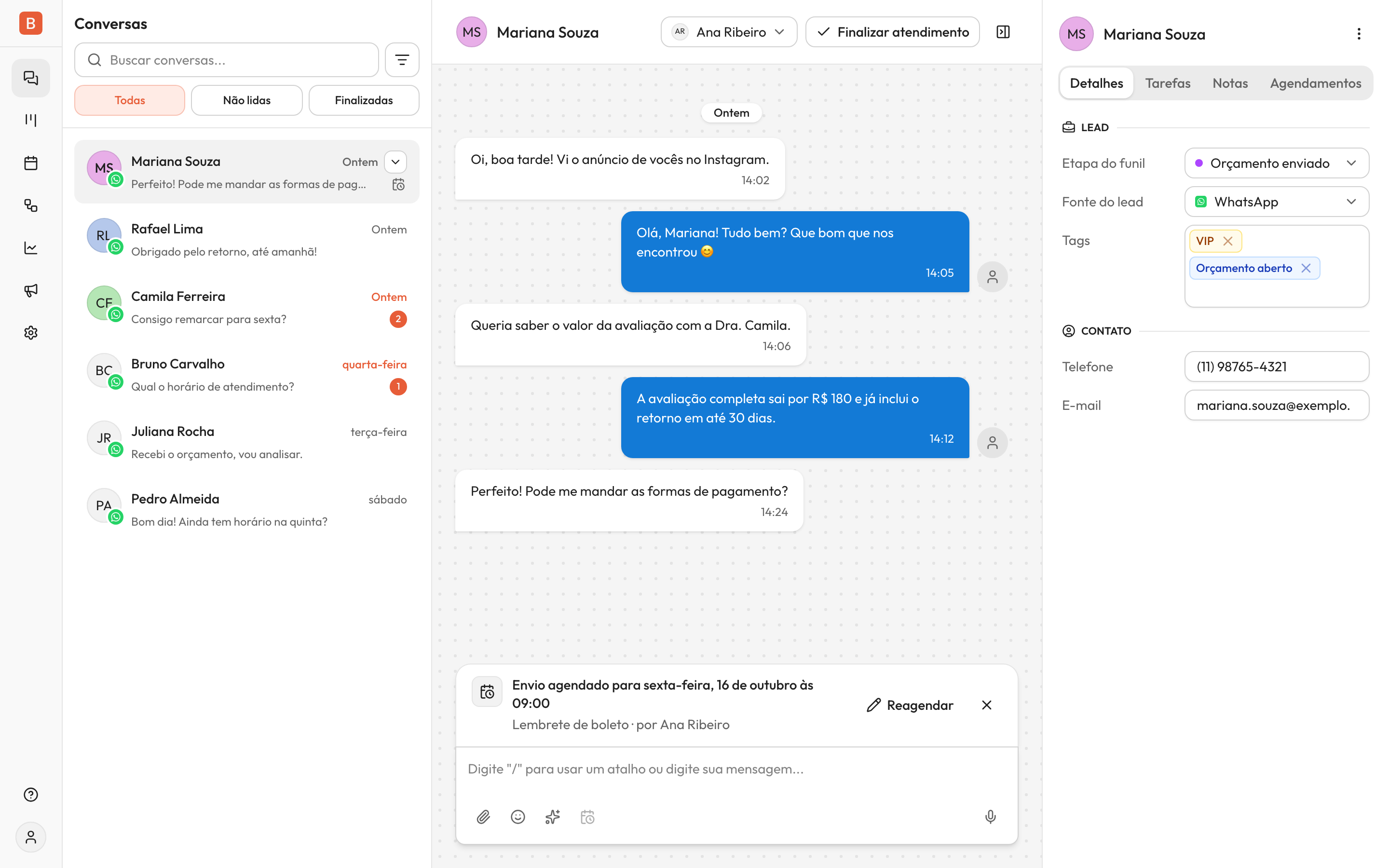
Na lista de conversas, o item ganha um ícone de calendário, com o aviso Envio agendado ao passar o mouse — assim você sabe quais conversas têm algo marcado sem precisar abri-las.
Cada conversa tem um envio pendente por vez. Enquanto ele existir, o ícone Agendar modelo de mensagem e a opção Agendar ficam bloqueados; Enviar agora continua liberado, caso você precise mandar outro modelo na hora.
Reagendar ou cancelar o envio
Qualquer pessoa que vê o lead pode reagendar ou cancelar, mesmo que outra pessoa tenha agendado.
Para mudar só o horário:
- Na faixa, clique em Reagendar.
- Em Reagendar envio, escolha a nova data e o novo horário — valem os mesmos limites de 5 minutos a 3 meses.
- Clique em Reagendar.
Para desistir do envio:
- Na faixa, clique no X (Cancelar envio).
- Em Cancelar envio agendado?, confirme em Cancelar envio.
A faixa e o ícone da lista somem na hora, e nada fica registrado no histórico da conversa.
Atenção: reagendar muda só o horário. Para trocar o modelo, ou para enviá-lo já, cancele o envio pendente e faça um novo envio.
O que não cancela o envio
Só o cancelamento manual interrompe um envio agendado. Ele continua marcado mesmo que, até o horário:
- o cliente responda antes;
- você envie outra mensagem ou outro modelo na conversa;
- o lead seja transferido, arquivado, marcado como venda ganha ou mude de etapa no funil;
- a IA ou um fluxo assuma a conversa.
Se a mensagem agendada deixou de fazer sentido, cancele pela faixa.
O que acontece no horário
No horário marcado, a mensagem sai como se tivesse sido enviada por quem agendou e entra no histórico como uma mensagem normal, sem nenhuma marca de "agendada". As variáveis são preenchidas com os dados do lead no momento do envio — uma correção feita depois de agendar já entra na mensagem. A conversa sobe para o topo da lista, como em qualquer envio.
Se o WhatsApp recusar a mensagem, ela aparece no histórico como Falha de envio, com o motivo informado pela Meta, e você pode tratar como faria com qualquer outra mensagem que falhou.
Pronto!
O compromisso com o cliente fica registrado na conversa e sai sozinho no horário combinado. Até lá, você reagenda ou cancela pela faixa acima do campo de mensagem.