Entender campos personalizados
Vídeo em breve
Visão geral
Campos personalizados são informações que você cria para guardar dados que o Beeven não traz de fábrica — como CPF, Orçamento, Data de nascimento ou Procedimento de interesse. Eles aparecem no atendimento e ajudam seu time a registrar o que importa para cada contato ou negociação.
Como funciona, na prática
Você cria os campos em Configurações → Campos personalizados e escolhe se cada um pertence ao Contato ou ao Lead. Depois disso, o campo aparece no painel lateral do atendimento, junto com os outros dados da pessoa.
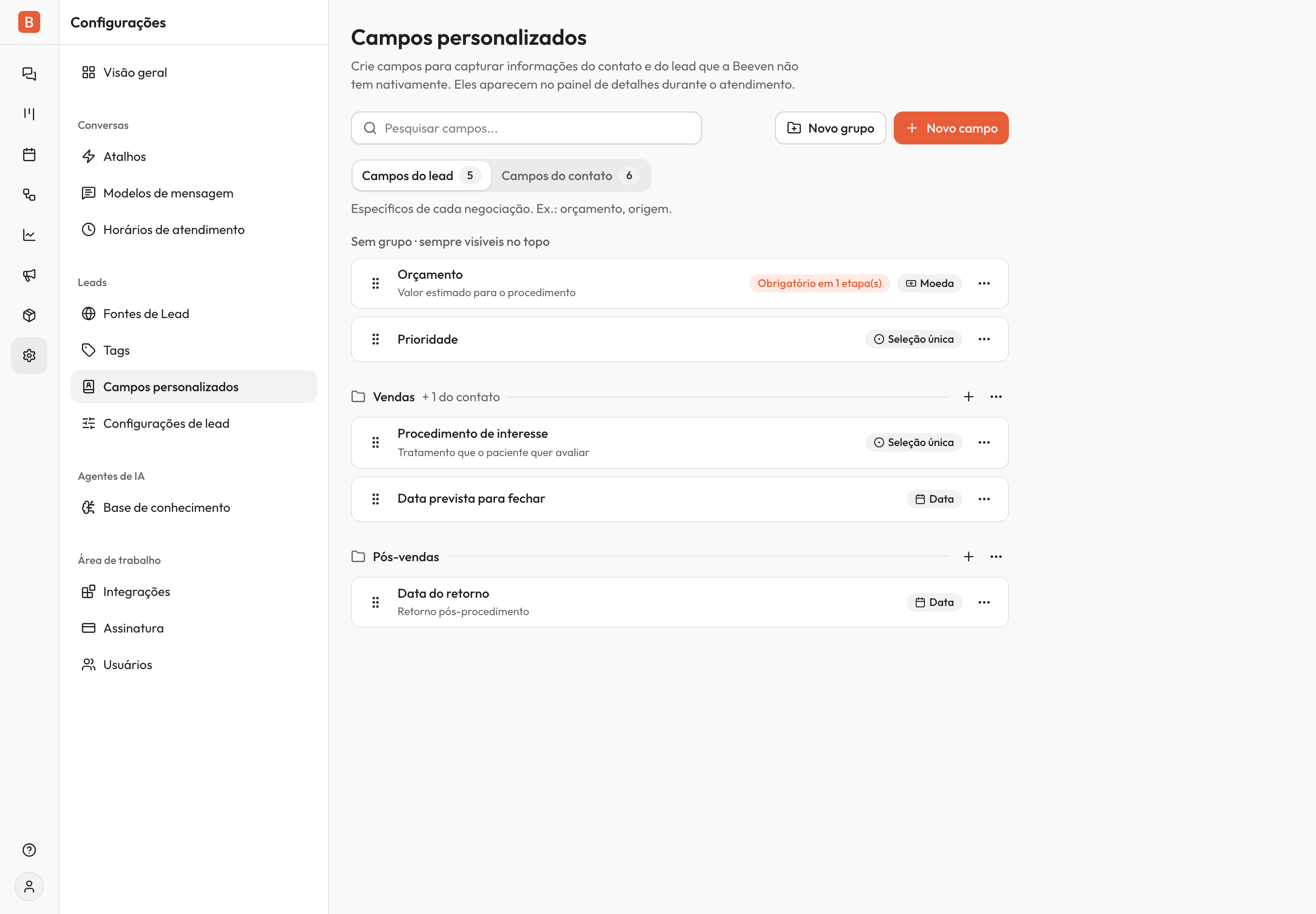
Um campo de Contato acompanha a pessoa em todos os leads dela. Um campo de Lead fica ligado a uma negociação específica, porque pode mudar de uma oportunidade para outra.
Campos do contato
Use campos do contato para dados que são da pessoa ou empresa atendida, independentemente da negociação.
- CPF
- Data de nascimento
- Convênio
- Cidade
Se João Silva abrir dois leads diferentes na Clínica Exemplo, o CPF dele continua sendo o mesmo nos dois.
Campos do lead
Use campos do lead para informações da negociação atual, que podem mudar em cada oportunidade.
- Orçamento
- Procedimento de interesse
- Data prevista para fechar
- Prioridade
Se João Silva pedir um orçamento de implante hoje e voltar depois para avaliar clareamento, cada lead pode ter um Procedimento de interesse diferente.
Tipos de campo
Escolha o tipo de acordo com o formato da informação que você quer guardar.
- Texto: respostas curtas, como
Apartamento 42. - Texto longo: observações maiores.
- Número: quantidades, idades ou medidas.
- Moeda: valores de orçamento ou venda.
- URL: links.
- Data e Data e hora: prazos, retornos e datas combinadas.
- Seleção única: uma opção entre várias, como
Baixo,MédioouAlto. - Seleção múltipla: várias opções ao mesmo tempo.
- Sim/Não: respostas simples, como
Já é cliente?.
Dica: escolha Seleção única ou Seleção múltipla quando quiser padronizar respostas. Isso evita que cada pessoa escreva a mesma informação de um jeito diferente.
Obrigatório por etapa do funil
Você pode marcar um campo como obrigatório em uma ou mais etapas do funil de vendas. Quando alguém tentar mover um lead manualmente para uma dessas etapas, o Beeven pede o preenchimento antes de concluir o movimento.
Isso ajuda seu processo a não avançar sem dados essenciais, como Orçamento antes de mover para Proposta enviada.
Atenção: essa regra bloqueia apenas movimentos manuais de leads para as etapas selecionadas. Ela não transforma o campo em obrigatório em todas as telas.
Campo secundário
Você pode marcar um campo como secundário quando ele é usado só de vez em quando, como os campos de UTM preenchidos por uma integração ou importação. No painel de detalhes do atendimento, os campos secundários ficam recolhidos no fim da seção, mesmo quando têm valor, e qualquer pessoa do time pode abri-los com um clique.
Isso deixa à vista os campos que o time usa no dia a dia, como Orçamento, sem perder os dados de uso eventual.
Atenção: a marcação é do campo, não de cada usuário: vale para toda a empresa. Fora do painel de detalhes, como em filtros, fluxos e planilhas, o campo secundário funciona como qualquer outro campo.
Grupos de campos
Um grupo de campos junta, por assunto, os campos que o time preenche juntos, como Vendas, Pós-vendas ou Suporte. No painel de detalhes do atendimento, cada grupo vira uma seção que abre e fecha com um clique, e os campos sem grupo continuam à vista no topo.
- É da empresa: os grupos e a ordem deles são os mesmos para todo o time.
- Junta campos do lead e do contato: um grupo Vendas pode ter Orçamento, que é do lead, e CPF, que é do contato. Cada campo continua sendo do lead ou do contato, como foi criado.
- Um campo fica em no máximo um grupo: um campo pode estar em um grupo ou ficar sem grupo, mas nunca em dois grupos ao mesmo tempo.
- Campos padrão do sistema ficam fora: campos como Telefone e E-mail não entram em grupos e ficam sempre junto dos campos sem grupo.
- Excluir um grupo não apaga campos: os campos do grupo ficam sem grupo, com todos os valores preenchidos.
Grupo e campo secundário são coisas diferentes e podem ser usados juntos: o grupo diz de que assunto é o campo, e o secundário diz se ele é usado no dia a dia ou só de vez em quando. Dentro de um grupo, os campos secundários também ficam recolhidos.
Para criar e organizar grupos, veja organizar campos em grupos.
Quando isso é útil pra você
- Você quer registrar informações que fazem sentido para o seu negócio, sem depender só dos campos nativos.
- Você precisa separar dados da pessoa, como CPF, de dados da negociação, como Orçamento.
- Você quer que uma etapa do funil só avance quando uma informação importante já foi preenchida.
- Você tem campos de uso eventual, como UTMs, e não quer que eles ocupem espaço no painel o tempo todo.
- Você tem muitos campos e quer separar por assunto, como Vendas e Pós-vendas, para o time achar cada informação mais rápido.
Depois de entender a diferença entre contato e lead, veja como gerenciar campos personalizados e como preencher campos no atendimento.