Usar campos personalizados no atendimento
Visão geral
Os campos personalizados aparecem na aba Detalhes do painel lateral, junto com os dados do lead e do contato. Use essa tela para registrar informações durante o atendimento, sem sair da conversa.
Antes de começar
Você precisa ter pelo menos um campo personalizado criado. Se a lista ainda estiver vazia, crie os campos em gerenciar campos personalizados.
Passo a passo
- No menu lateral, abra Conversas.
- Clique em uma conversa para abrir o atendimento.
- No painel lateral, clique na aba Detalhes.
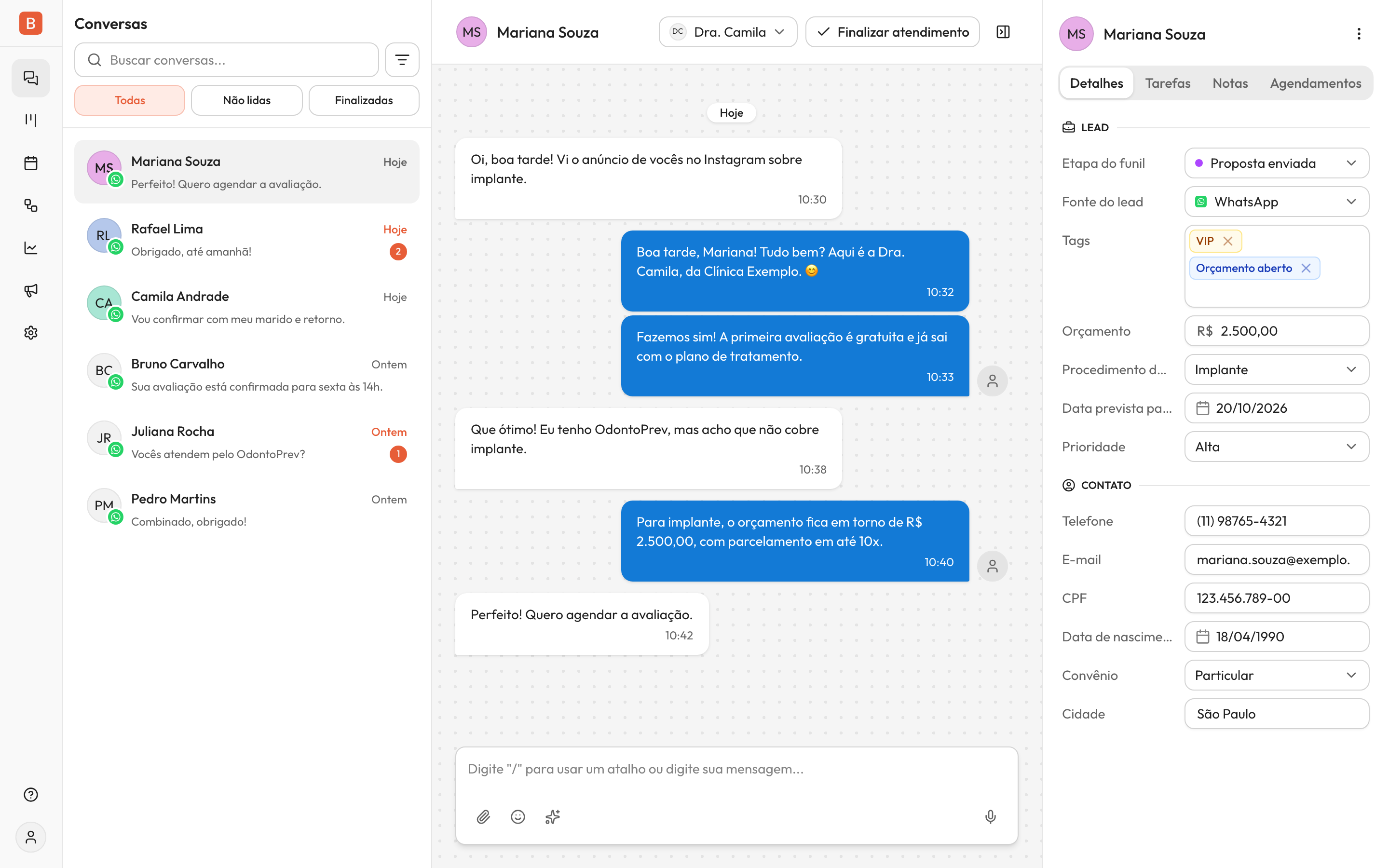
- Na seção Lead, preencha os campos ligados à negociação. Ex: em Orçamento, informe
R$ 2.500,00. - Na seção Contato, preencha os campos ligados à pessoa. Ex: em CPF, informe
123.456.789-00. - Aguarde o campo salvar. Quando o salvamento termina, o valor fica registrado para o time.
Como os campos aparecem
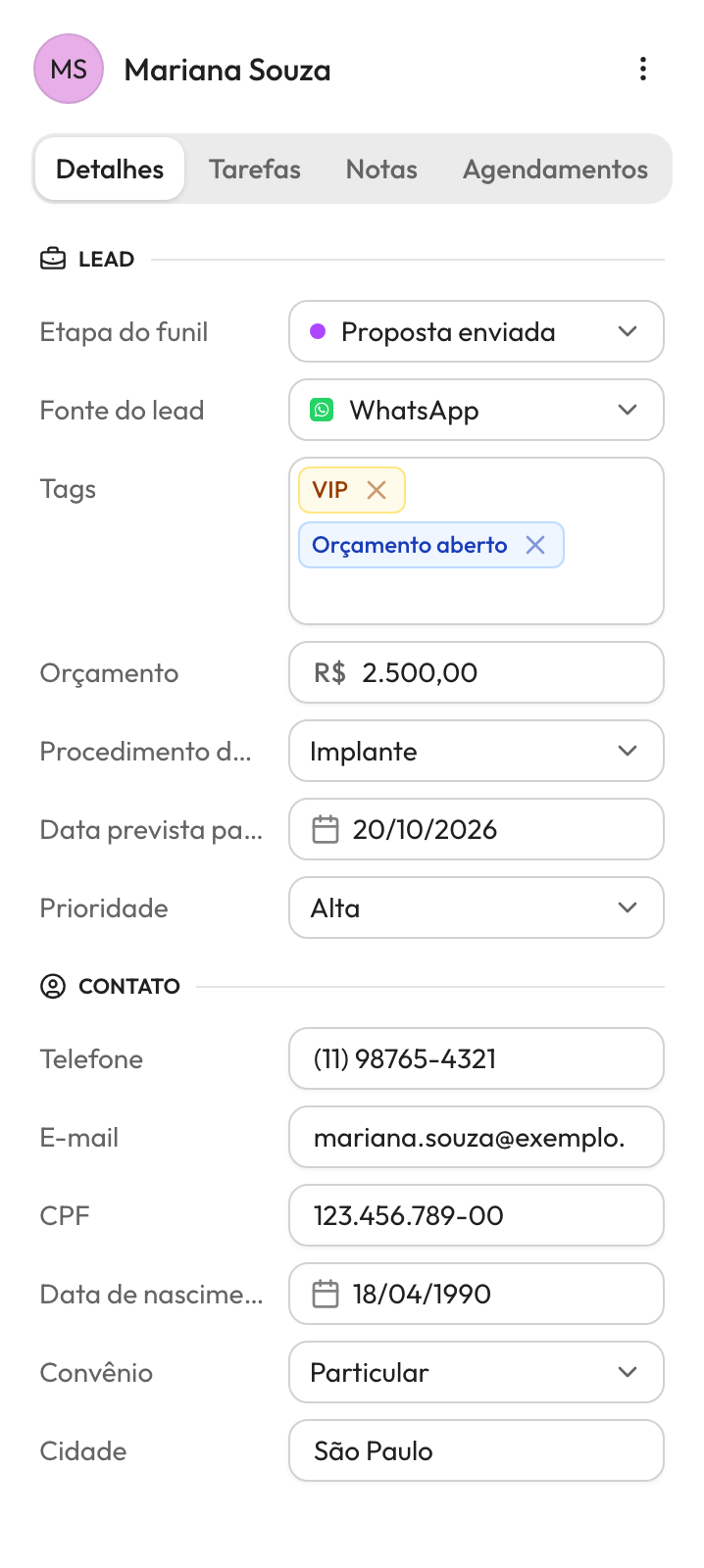
Na seção Lead, você vê primeiro os campos nativos Etapa do funil, Fonte do lead e Tags. Logo abaixo aparecem os campos personalizados de lead que não estão em nenhum grupo, na ordem definida em Configurações → Campos personalizados.
Na seção Contato, aparecem os campos do contato que não estão em nenhum grupo, incluindo os campos padrão do sistema. Se não houver nenhum campo de contato fora de grupos, essa seção não aparece.
Depois dessas duas seções vêm os grupos de campos, se a empresa tiver criado algum.
Campos secundários
Os campos secundários ficam no fim de cada seção, num subgrupo Campos secundários que começa recolhido, mesmo quando os campos têm valor. Assim, os campos que o time usa no dia a dia ficam à vista.
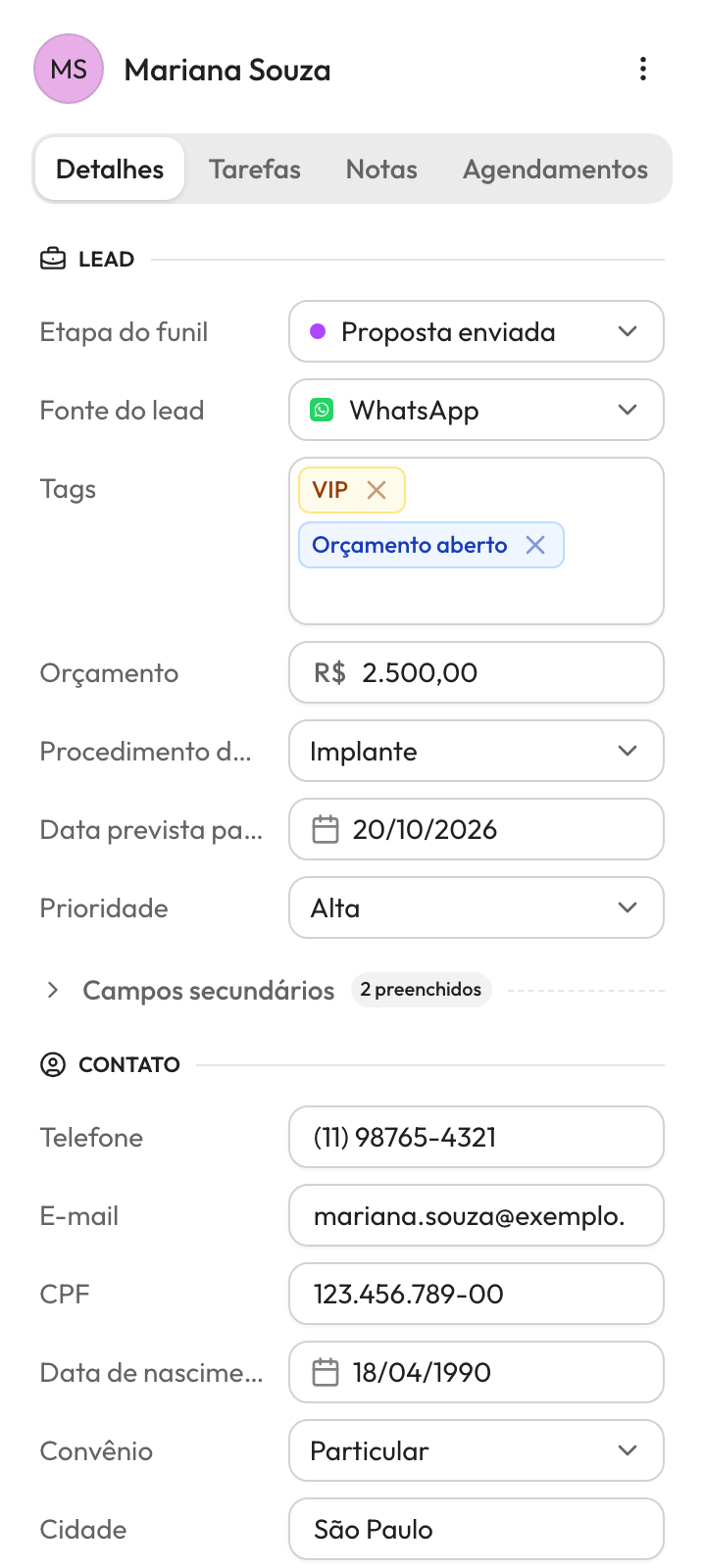
- O selo ao lado do título mostra quantos campos secundários estão preenchidos naquele lead ou contato. Ex:
2 preenchidos. Quando nenhum está preenchido, o selo não aparece. - Clique em Campos secundários para abrir o subgrupo. Os campos aparecem na ordem definida em Configurações → Campos personalizados e são preenchidos como qualquer outro campo.
- Clique de novo em Campos secundários para recolher o subgrupo.
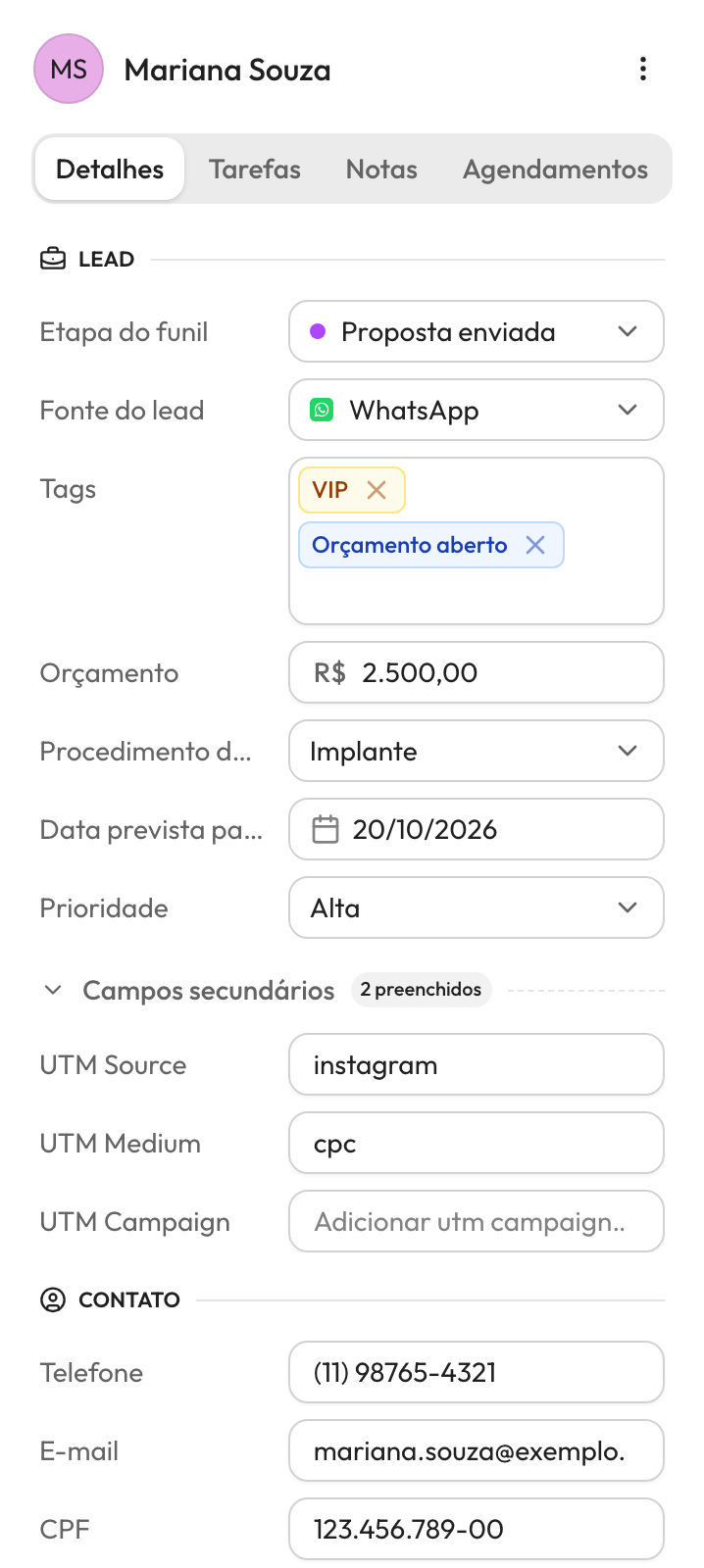
Os subgrupos das seções Lead e Contato abrem e recolhem de forma independente. Um subgrupo aberto continua aberto quando você troca de conversa ou de aba no mesmo painel, e volta a ficar recolhido quando você recarrega a página.
Dica: se uma seção de contato só tiver campos secundários, ela mostra apenas o título Contato e o subgrupo recolhido.
Grupos de campos
Os grupos de campos aparecem depois das seções Lead e Contato, um embaixo do outro, na ordem definida em Configurações → Campos personalizados. Cada grupo mostra só o nome e começa fechado.
- Enquanto todos os grupos estão fechados, a lista de grupos fica presa no rodapé do painel. Assim, você vê os grupos mesmo quando há muitos campos sem grupo acima deles.
- Clique no nome de um grupo para abri-lo. Você pode deixar vários grupos abertos ao mesmo tempo.
- Com um grupo aberto, o nome dele fica preso no topo do painel enquanto você rola os campos. Clique de novo no nome para fechá-lo.
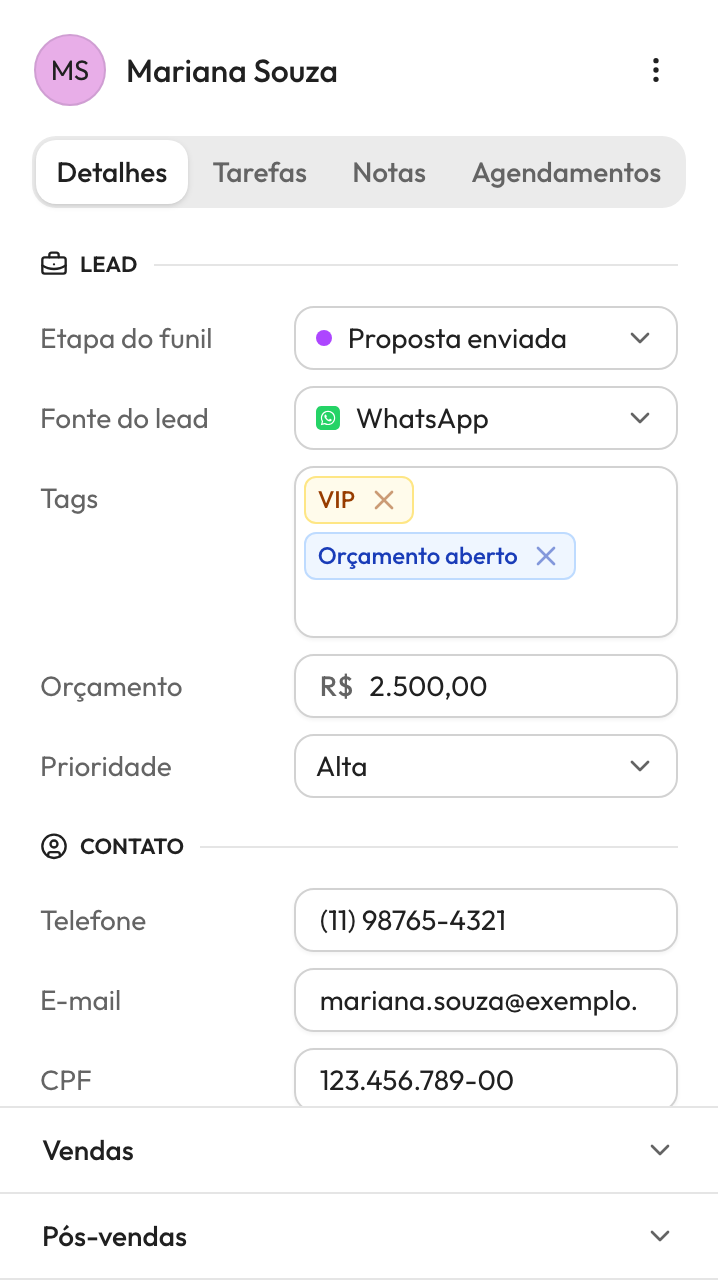
Dentro de um grupo aberto, os campos do lead aparecem primeiro, abaixo do título Lead, e depois os do contato, abaixo do título Contato. Se o grupo não tiver campos de um dos dois, esse título não aparece. Os campos secundários do grupo ficam no subgrupo Campos secundários de cada parte, que abre e recolhe de forma independente.
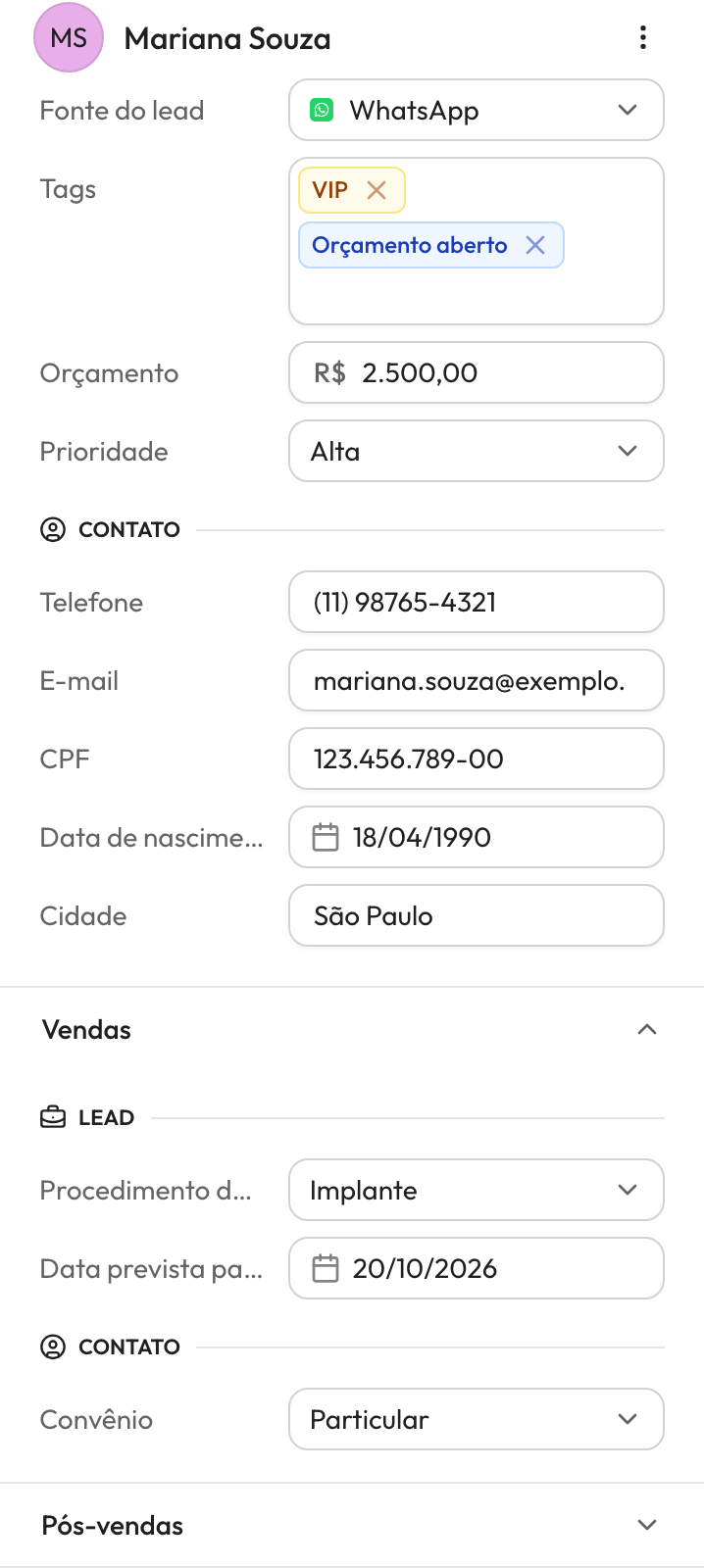
Os grupos que não têm nenhum campo não aparecem no painel. Quando você troca de conversa ou abre outro lead, todos os grupos voltam a ficar fechados.
Como cada tipo é preenchido
Cada campo mostra um controle adequado ao tipo escolhido quando ele foi criado.
- Texto, Número, Moeda e URL: digite o valor no campo.
- Texto longo: escreva uma observação maior.
- Data e Data e hora: escolha a data no seletor.
- Seleção única: escolha uma opção.
- Seleção múltipla: marque uma ou mais opções.
- Sim/Não: selecione a resposta.
Dica: preencha o campo assim que a informação aparecer na conversa. Isso evita que alguém precise reler todo o histórico depois.
Limpar um valor
Se uma informação foi preenchida por engano, limpe o campo e aguarde o salvamento. O campo continua existindo, mas aquele contato ou lead fica sem valor registrado nele.
Pronto!
Agora os dados personalizados ficam salvos no contato ou no lead e aparecem para qualquer pessoa do time que abrir o atendimento, o funil ou o painel de detalhes.