Criar uma transmissão
Visão geral
Crie uma transmissão em três etapas: escolha a mensagem, defina quem recebe e revise o envio. No final, comece imediatamente ou marque uma data e horário futuros.
Antes de começar
Você precisa ter uma conexão do WhatsApp ativa e pelo menos um Modelo de mensagem aprovado vinculado a ela. Para criar e controlar a transmissão, sua conta também precisa ter permissão para gerenciar transmissões.
Passo a passo
- No menu lateral, acesse Transmissões e clique em Nova transmissão.
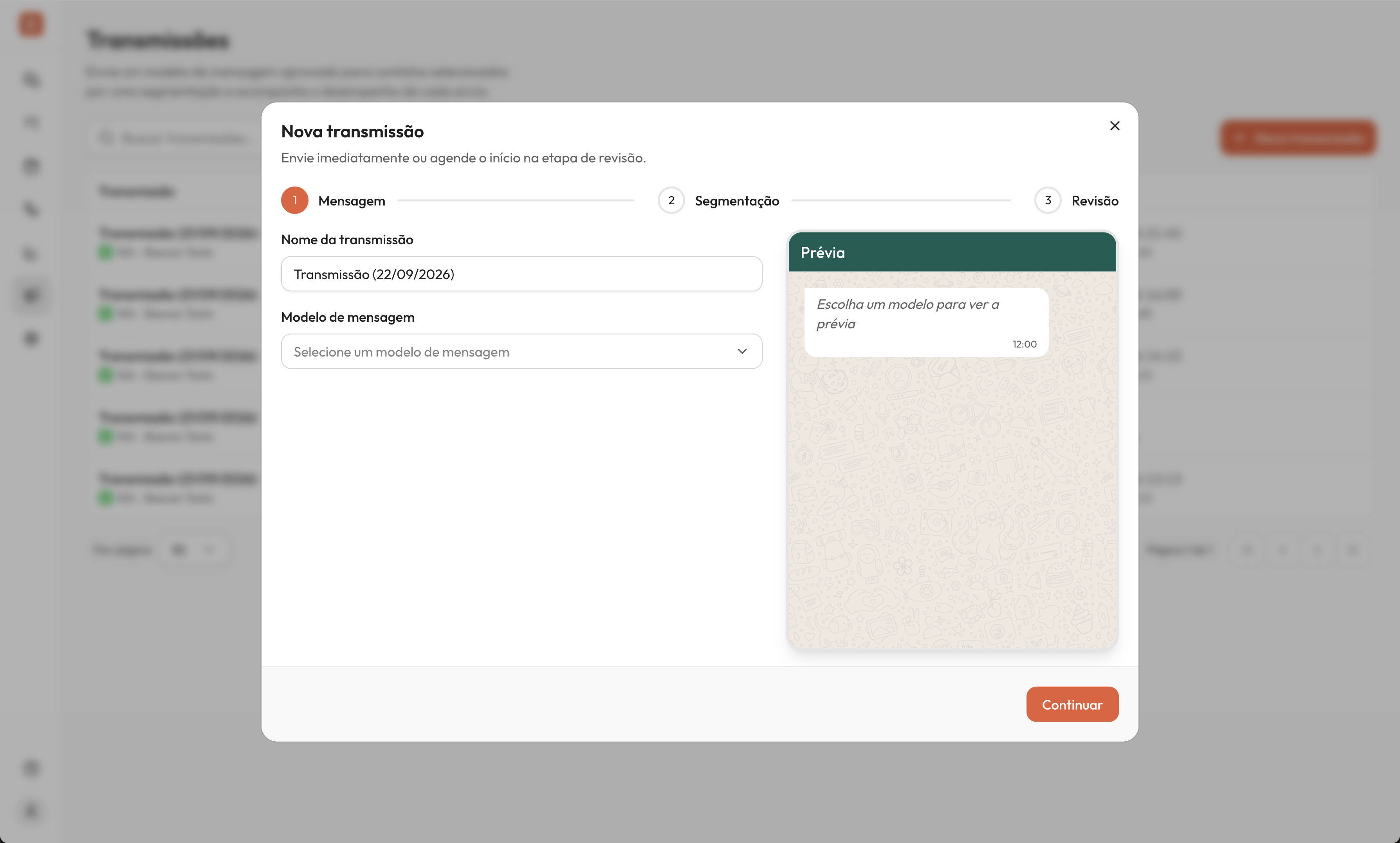
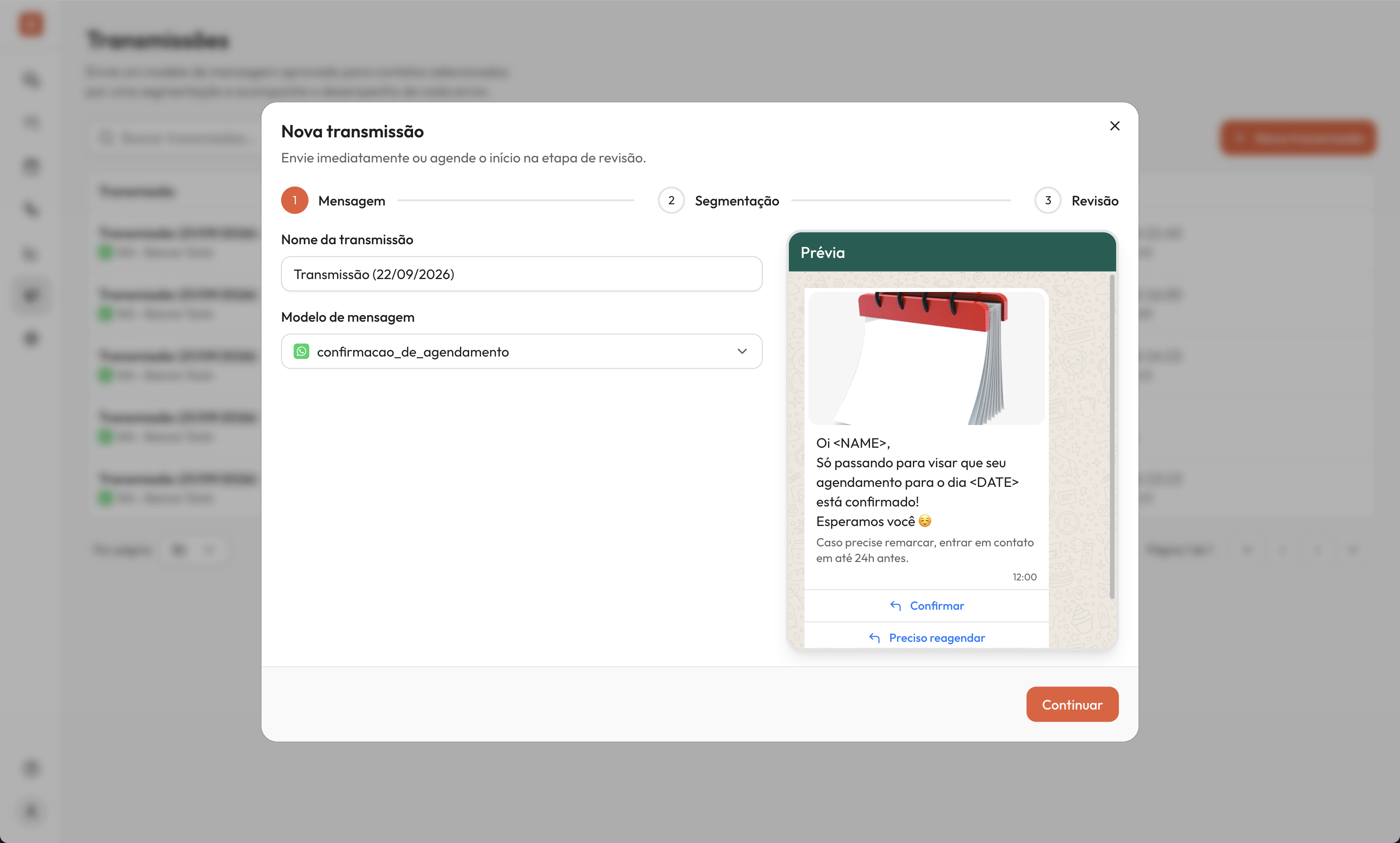
- No campo Nome da transmissão, escreva um nome que ajude você a reconhecer o envio depois. Ex:
Reativação de clientes da Clínica Exemplo. - Em Modelo de mensagem, selecione um modelo aprovado. Os modelos aparecem agrupados pela conexão do WhatsApp, e a conexão do modelo é usada no envio.
- Clique em Continuar.
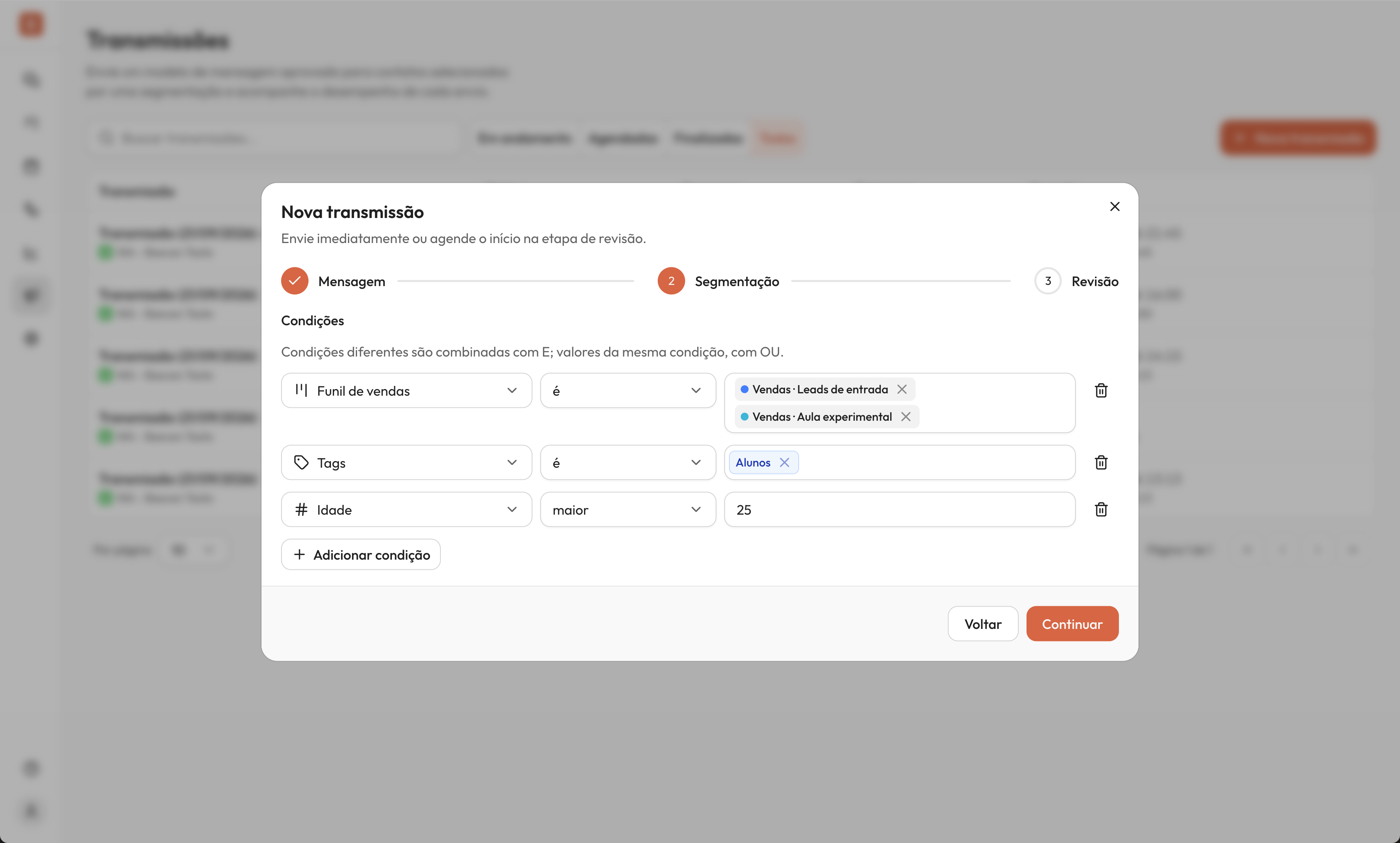
- Na etapa Segmentação, adicione pelo menos uma condição. Clique em Adicionar condição, escolha se o campo pertence ao Lead ou ao Contato e selecione o campo que deseja usar.
- Escolha o operador e informe o valor. Para selecionar mais de um valor na mesma condição, use OU; condições diferentes são combinadas com E. Exemplo: Funil de vendas é
Novos clientesE Tags éVIP. - Clique em Continuar.
- Na etapa Revisão, confira quantos contatos estão elegíveis e revise a prévia do modelo. A segmentação será congelada quando você confirmar.
- Em Quando enviar, escolha Enviar agora ou Agendar.
Se escolher Agendar, selecione uma data e um horário entre 5 minutos e 3 meses a partir de agora. O horário segue o fuso de Brasília.
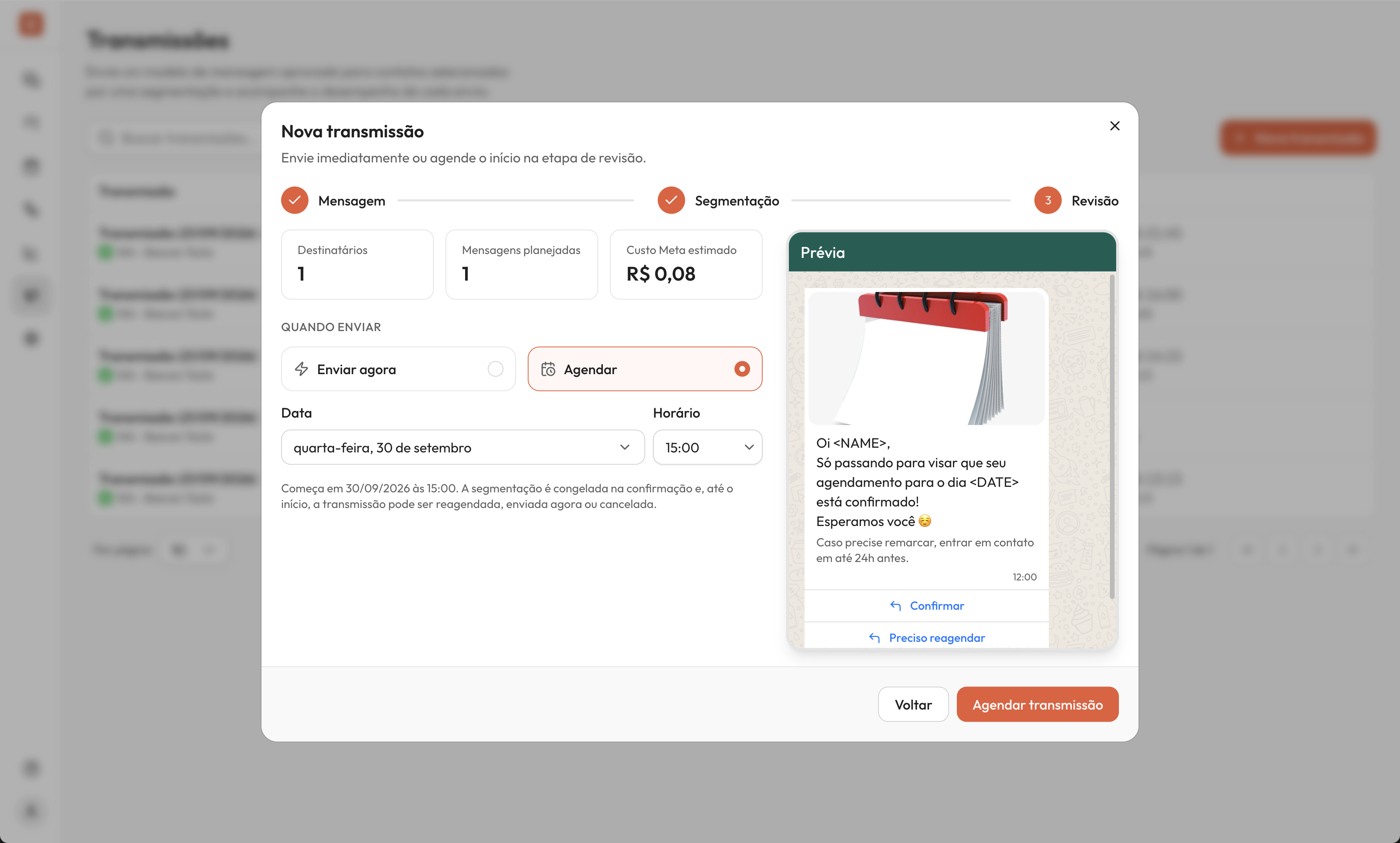
- Clique em Enviar transmissão para começar agora ou em Agendar transmissão para confirmar o horário futuro.
Depois da confirmação, o Beeven congela a segmentação e os contatos elegíveis. Se a transmissão foi agendada, você pode acompanhar a transmissão e reagendar, enviar agora ou cancelar enquanto ela não começar.
Atenção: Se nenhum contato estiver elegível, o botão de confirmação fica desabilitado. Ajuste as condições da segmentação antes de continuar.
Pronto!
Sua transmissão foi criada. Um envio imediato aparece como Em andamento; um envio futuro aparece como Agendada na lista de transmissões.