Tipos de agendamento
Visão geral
Tipos de agendamento classificam o que está marcado (Consulta, Avaliação, Retorno...) e ajudam a IA do Beeven a aplicar a categoria certa quando agenda alguém pelo WhatsApp. Cada tipo tem uma duração, que define quanto tempo dura cada agendamento dele, e os Profissionais que o atendem. Crie os seus uma vez e eles ficam disponíveis no formulário de agendamento e nos filtros da Agenda.
Onde encontrar
Os tipos ficam na barra lateral da Agenda, na seção Tipos de agendamento, embaixo do mini-calendário e da seção Responsáveis.
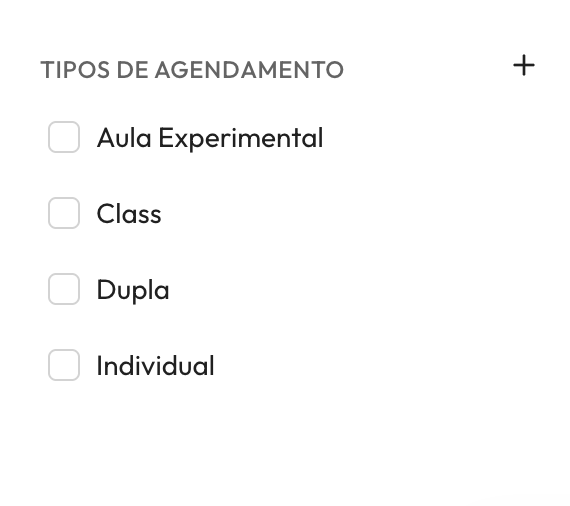
Você também gerencia os tipos em Configurações da agenda: na barra superior da Agenda, clique na engrenagem e abra a aba Tipos de agendamento. Lá eles aparecem numa tabela, com o Tipo, os Profissionais e a Duração de cada um, o botão Novo tipo de agendamento no topo e o menu ⋯ em cada linha. Os dois lugares mexem nos mesmos tipos — use o que for mais prático.
Imagem pendente
Página 'Configurações da agenda' na aba 'Tipos de agendamento', com o título 'Gerenciar tipos de agendamento', o botão 'Novo tipo de agendamento' e a tabela com as colunas 'Tipo', 'Profissionais' e 'Duração': Consulta (avatares de Dra. Camila e Lucas Ferreira, 1 h), Avaliação (quatro avatares e '+2', 45 min), Retorno (avatar de Mariana Costa, 30 min) e Aula experimental (etiqueta amarela 'Ninguém atende', 1 h 30), cada linha com o menu '⋯'.
A coluna Profissionais mostra até quatro avatares de quem atende o tipo e um +N para o resto. Passe o mouse sobre os avatares para ver a lista completa, inclusive quem está sendo ignorado (veja quem conta como profissional).
Criar um tipo de agendamento
- Na seção Tipos de agendamento da barra lateral, clique no botão + ao lado do título. Ou, na aba Tipos de agendamento de Configurações da agenda, clique em Novo tipo de agendamento.
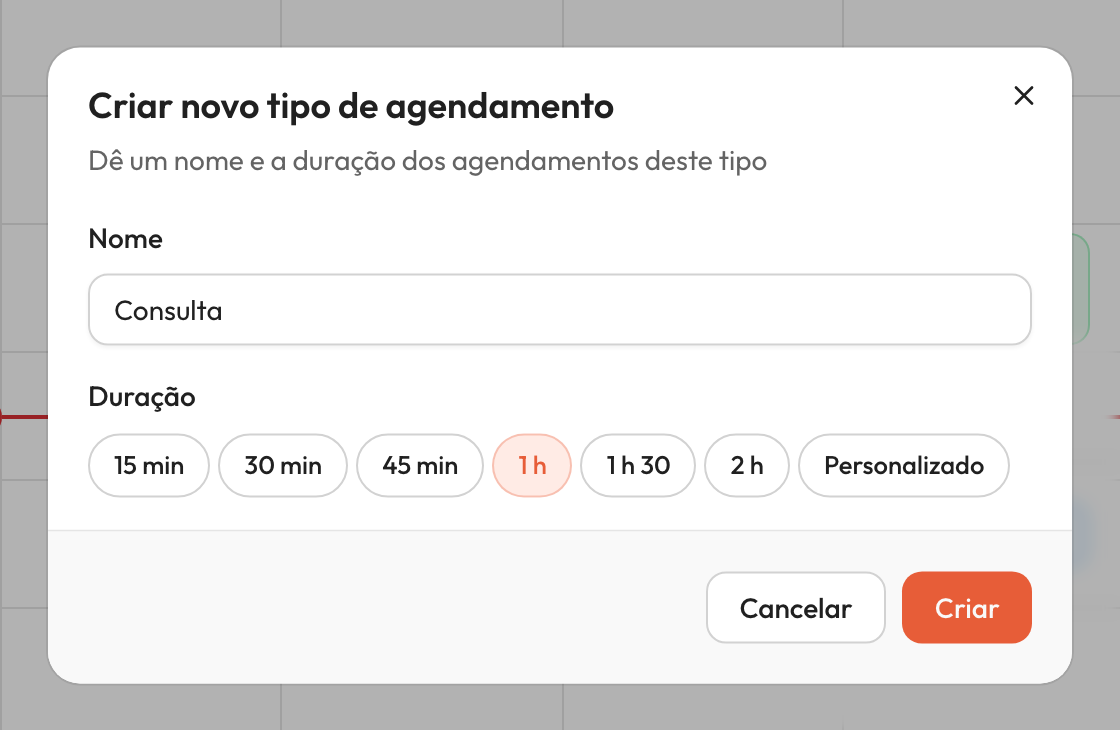
- No campo Nome, escreva como você quer chamar o tipo. Ex:
Consulta,Avaliação,Retorno,Aula experimental. - Em Duração, clique num dos atalhos (de 15 min a 2 h). Precisa de outro tempo? Clique em Personalizado e digite o número em Minutos ou Horas. Ex:
50minutos. - Em Profissionais, escolha quem atende esse tipo. Digite para pesquisar pelo nome e clique na pessoa; cada uma vira uma etiqueta no campo. Para tirar alguém, clique no × da etiqueta.
- Clique em Criar.
Imagem pendente
Diálogo 'Criar novo tipo de agendamento' com o campo 'Nome' preenchido com 'Avaliação', a 'Duração' em 45 min e o campo 'Profissionais' com as etiquetas 'Dra. Camila' e 'Mariana Costa' e a lista aberta mostrando outros profissionais com nome e e-mail. Abaixo do campo, o texto 'Só quem recebe agendamentos aparece na lista.' e, no rodapé, 'Cancelar' e 'Criar'.
O tipo entra na lista da lateral e já fica disponível no formulário de agendamento.
Um tipo novo começa sem ninguém marcado, de propósito: escolha você quem atende. Clicou em Criar com o campo vazio? O Beeven avisa Selecione pelo menos um profissional. e não cria o tipo.
Dica: Você também pode criar um tipo direto no formulário de agendamento — basta digitar o nome no campo Tipo de agendamento e clicar em Criar "...". Abre o mesmo diálogo, com o campo Profissionais.
Escolher os profissionais de um tipo
Os Profissionais de um tipo são as pessoas que atendem aquele serviço. Isso decide quem pode ser marcado em cada tipo:
- Na Agenda: ao criar um agendamento desse tipo, só os profissionais dele aparecem como responsável. Veja em gerenciar agendamentos.
- No Agente: quando o agente informa horários livres, ele só mostra a agenda dos profissionais do tipo.
Assim, ninguém é marcado num serviço que não faz.
Quem conta como profissional
- Só quem Recebe agendamentos aparece na lista para ser escolhido, com nome e e-mail. Veja como ligar em Horário de reuniões.
- Quem deixa de receber agendamentos ou é desativado continua no tipo, mas é ignorado até voltar: não vira responsável nem tem a agenda informada pelo Agente. No campo Profissionais, a etiqueta dessa pessoa fica apagada; passe o mouse para ver o motivo, Não recebe agendamentos ou Desativado. Na tabela de tipos, ela também aparece com essa etiqueta na lista completa.
- Para tirar de vez uma pessoa que está sendo ignorada, clique no × da etiqueta dela e salve.
O tipo precisa de pelo menos um profissional
Um tipo nunca fica sem quem atenda por uma edição sua:
- Ao editar, o Beeven não deixa tirar o último profissional que conta. A etiqueta continua no campo e aparece o aviso O tipo precisa de pelo menos um profissional. Adicione outra pessoa antes de tirar essa.
- Se o tipo já está em Ninguém atende (veja abaixo), você pode tirar quem está sendo ignorado, desde que sobre pelo menos uma pessoa no campo.
Ninguém atende
Um tipo fica em Ninguém atende quando nenhum dos seus profissionais conta: todos deixaram de receber agendamentos ou foram desativados. Na tabela de tipos, a coluna Profissionais mostra a etiqueta amarela Ninguém atende.
Enquanto isso, o tipo continua existindo, mas fica indisponível na Agenda e no Agente: não aceita agendamento novo e o agente não informa horários dele. Para resolver, edite o tipo e adicione alguém que recebe agendamentos, ou ligue de novo o Recebe agendamentos de um dos profissionais dele.
Dica: Você também pode cuidar dos tipos pela pessoa: no Horário de reuniões, a aba Tipos de agendamento mostra e edita os tipos que cada um atende. Os dois lados mexem na mesma informação.
Editar um tipo de agendamento
- Na barra lateral, passe o mouse sobre o tipo que quer editar. Na aba Tipos de agendamento de Configurações da agenda, vá direto para a linha do tipo.
- Clique no ícone ⋯ (mais opções) à direita.
- Selecione Editar.
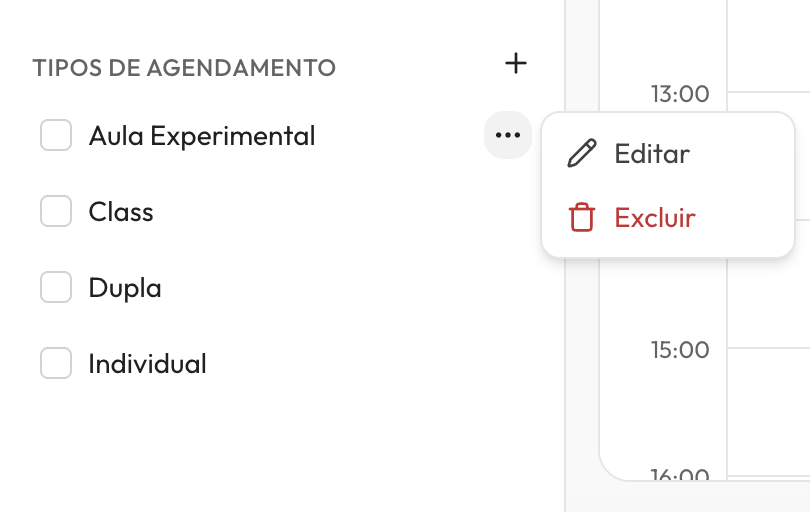
- Altere o Nome, a Duração ou os Profissionais e clique em Atualizar para salvar.
Excluir um tipo de agendamento
- Na barra lateral ou na aba Tipos de agendamento, clique no ícone ⋯ ao lado do tipo.
- Selecione Excluir.
- Confirme na janela que aparece.
Essa ação não pode ser desfeita. O tipo some da lista permanentemente. Os agendamentos que já estavam usando esse tipo não são apagados — eles continuam na Agenda, mas sem tipo associado.
Quem pode gerenciar os tipos
Todo mundo que vê a Agenda vê os tipos e quem atende cada um. Criar, editar e excluir um tipo, e mudar os profissionais dele, exige a permissão Gerenciar tipos de agendamento.
Sem essa permissão, o botão Novo tipo de agendamento, o + da barra lateral e o menu ⋯ das linhas não aparecem. A tabela continua visível, com os profissionais de cada tipo.
Quer ver só os agendamentos de um tipo na grade? Use os filtros da barra lateral — veja como em entender a Agenda.